


Стандартні елементи для роботи в додатку
Облік у онлайн сервісі Облік SaaS забезпечується реєстрацією виконання господарських операцій, шляхом створення та проведення документів, доступ до яких здійснюється через Журнали документів. Журнал документів певного виду викликається з Меню посади при натисканні посилання з назвою відповідного документа.
Журнали (реєстри) документів
Журнал документів - це перелік документів (а в деяких випадків і звітів, які вимагають збереження у вигляді звітних документів), створених у системі в установленому періоді, і доступних поточному Користувачеві для перегляду або редагування.
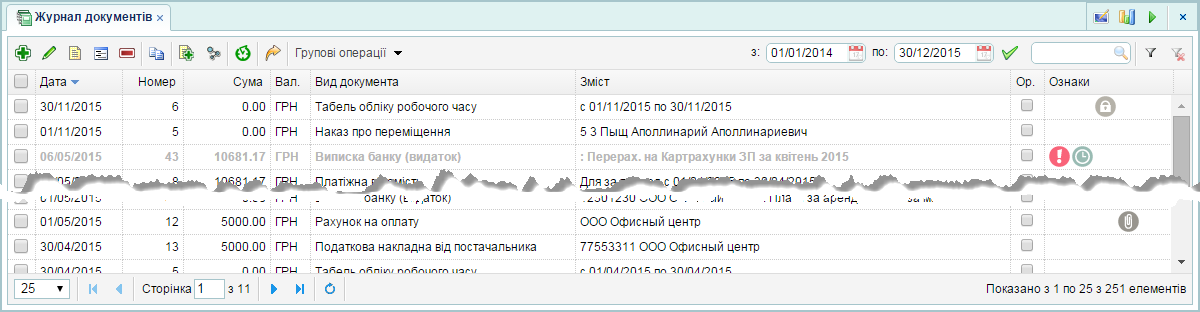
Відкриття документів з Журналу виконується двоекратное натисканням на рядок із записом про документ лівою кнопкою миші.
Журнал має Панель інструментів, що дозволяють виконувати різні дії з документами:
- Створити - створення нового документа (якщо у поточного Користувача є право створювати документи такого виду). При створенні документа із загального Журналу Користувачеві пропонується вибрати конкретний вид документа, який необхідно створити, при цьому у формі вибору документа можливий пошук як за назвою документа (частини назви), так і за номером. При виконанні пошуку можливе застосування службових символів: "?" - Один довільний символ, "*" - Довільний набір символів. Новий документ відкривається в новій вкладці робочого місця.
- Редагувати - документ, виділений в Журналі, буде відкритий для редагування в новій вкладці робочого місця (якщо у поточного Користувача є право редагувати такий вид документів або безпосередньо обраний документ).
- Перегляд - документ, виділений в Журналі, буде відкритий для перегляду в новій вкладці робочого місця. У відкритому документі можливий перехід в режим редагування натисканням кнопки " Редагувати " на панелі інструментів документа (якщо у поточного Користувача є право редагувати такий вид документів або безпосередньо обраний документ).
- Проводки - відкриття в новій вкладці робочого місця форми "Проводки по документу", виділеному Журналі.
- Видалити - документ, виділений в Журналі, буде видалений (якщо у поточного Користувача є право видаляти такий вид документів або безпосередньо обраний документ). При цьому Користувачеві виводиться запит на підтвердження видалення, де Користувачеві необхідно підтвердити своє рішення. Якщо видалення поточного документу не порушує цілісність бізнес-логіки системи,тобто у документа немає пов'язаних (дочірніх) документів, документ буде видалений, про що Користувач буде проінформований відповідним повідомленням. Дистанційні документи доступні для відновлення Адміністратором компанії в звітному періоді в модулі Журнал віддалених документів.
- Копіювати - копіювання документа, виділеного в Журналі (якщо у поточного Користувача є право створювати даний вид документа). Новий (скопійований) документ відкривається в новій вкладці робочого місця і повністю ідентичний вихідному, за винятком дати створення.
- Створити на підставі - створення нового (дочірнього) документа на підставі виділеного в таблиці Журналу. Користувачеві відкривається форма "Створення документа на підставі", де йому необхідно вибрати з переліку доступних у списку вид документа, який необхідно створити. Якщо у поточного Користувача є право створювати даний вид документа, то в новій вкладці робочого місця відкриється новий документ, в якому буде заповнена частина полів відповідно до полями батьківського документа.
- Пов'язані - відкриття форми "Зв'язані документи" (опис форми подано нижче), що показує документи, пов'язані з виділеним в таблиці Журналу.
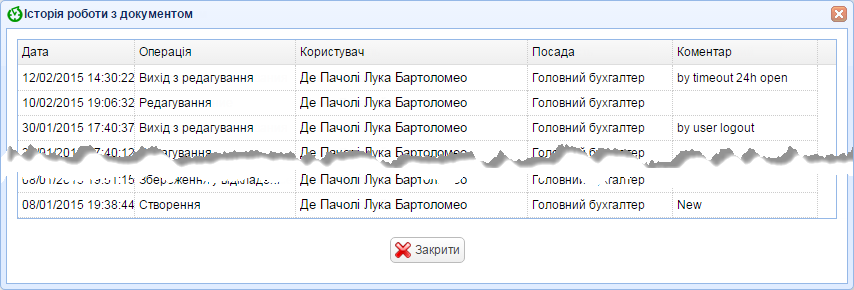
- Історія - відкриття форми історії виконання дій з документом, виділеному в Журналі.
- Експорт до Excel - створення Excel-файлу Журналу (реєстру документів), з урахуванням встановлених фільтрів відображення переліку документів.
- Групові операції - виконання операцій із зазначеними в Журналі документами (прапорець у полі "Відзначити") або з усіма відображеними в на сторінці Журналу документами (при цьому Користувачеві виводиться запит про необхідність проведення групової операції для всіх документів). Для виконання групових операцій з великою кількістю документів без установки "позначки" необхідно попередньо, скориставшись інструментами установки дат, фільтрів і пошуку, відібрати для відображення в Журналі тільки ті документи, з якими необхідно виконати конкретну групову операцію. Детальніше групові операції описані нижче.
- З... по... - поля для установки дат періоду створення документів для відображення в Журналі і кнопка застосування періоду, яку необхідно натиснути при зміні дат періоду для поновлення переліку документів у Журналі.
- Пошук - поле введення тексту для пошуку і кнопка для виконання пошуку у всіх полях записів Журналу документів (можлива підстановка службових символів "?" - один довільний символ, "*" - довільний набір символів).
- Встановити фільтр - відкриття форми "Установка фільтра" (описана нижче).
- Зняти фільтр - зняття встановлених Користувачем фільтрів.
Таблиця Журналу документів складається із стовпців:
- Позначка - поле для установки вибору документа для проведення групової операції (може також встановлюватися як мітка для документа при, наприклад, проведенні вивірки документів - позначки автоматично втечуть при закритті Журналу, а також при переході на іншу сторінку Журналу або виконанні груповий операції).
- Дата - дата створення документа (в стовпці можлива сортування).
- Номер - номер документа, присвоєний Користувачем при створенні (в стовпці можлива сортування), при наведенні курсору миші на номер документа Користувачеві показується спливаюча підказка з Сістепмним номером документа.
- Сума - сума по документу (в стовпці можлива сортування).
- Валюта - валюта проведень документа.
- Форма документа - назва виду документа відображається в загальному Журналі (в стовпці можлива сортування).
- Зміст - опис господарської операції по документу (в стовпці можлива сортування); при наведенні на рядок курсору миші Користувачеві показується спливаюча підказка з текстом змісту.
- Оригінал - поле для установки ознаки наявності "паперового" оригіналу документа.
- Ознаки - поле, в якому відображаються піктограми додаткових ознак документа:
- Помилка - ознака, що вказує, що при проведенні документа не було дотримано бізнес-логіка проведення документа; спливаюча підказка з текстом помилки відображається Користувачеві при наведенні курсору миші на ознака, також опис помилки можна побачити в "Атрибутах документа".
- Відкладений - ознака, що вказує на документ, який був створений, але не був проведений або проведення було скасовано.
- Зберігання - ознака, що вказує, що документ був закритий від редагування яким-небудь Користувачем для редагування документа його попередньо необхідно зняти зі "зберігання", застосувавши групову операцію (якщо у поточного Користувача є права на постановку і зняття з зберігання зазначеного виду документів - таке право встановлюється Адміністратором компанії в Налаштуваннях посади Менеджера посад).
- Файли - ознака, що вказує, що до документа прикріплені файли; спливаюча підказка з назвою файлів відображається Користувачеві при наведенні курсору миші на ознака.
Існуючий документ з Журналу можна відкрити, використовуючи кнопки панелі інструментів ("Редагування", "Перегляд") - при цьому документ буде відкритий у вибраному режимі, або двоекратное натисканням лівої кнопки миші в рядку Журналу - документ буде відкритий в режимі, обраному в пункті "Дія за замовчуванням" в Налаштуваннях робочого місця Користувача. Новий (у тому числі і скопійований) документ відкривається в режимі редагування. Всі документи відкриваються в новій вкладці робочого місця.
Групові операції
Групові операції дозволяють виконати однотипне дію відразу з безліччю документів, відображеними в Журналі. Для виконання групової операції необхідно попередньо виділити в Журналі документи, з якими необхідно виконати ці операції, встановивши прапорці в стовпці "Відмітка", або відібрати документи за допомогою фільтра.
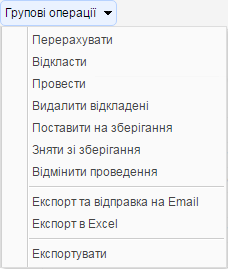
- Перерахувати - оновлення і перерахунок даних вибраних документів з подальшим їх проведенням.
- Відкласти - скасування проведення вибраних документів з анулюванням проводок і видаленням їх з регістрів (перелік проводок відкладеного документа зберігається, але проводки не враховуються в системі).
- Провести - проведення вибраних документів (без перерахунку і поновлення даних).
- Видалити відкладені - видалення обраних відкладених документів (подальше відновлення видалених документів можливе Адміністратором компанії з використанням модуля Журнал віддалених документів).
- Поставити на зберігання - установка заборони редагування вибраних документів поточного звітного періоду.
- Зняти з зберігання - зняття заборони редагування вибраних документів поточного звітного періоду.
- Скасувати проведення - скасування проведення вибраних документів з видаленням переліку проводок (в тому числі і з регістрів).
- Експорт і відправка на Email - експорт вибраних документів в Excel-файли і відправка експортованих файлів на електронні адреси контрагентів, зазначених у документах (застосовно до документів Податкові зобов'язання з ПДВ [150], ВМД (експорт) [157], Акт виконаних робіт [145], Видаткова накладна [134], Рахунок покупцеві [141], Замовлення покупця [140], Поворотна накладна постачальнику [92], ВМД (імпорт) [93], Прибуткова накладна [91], Довіреність на отримання ТМЦ [86]).
- Експорт до Excel - експорт вибраних документів в Excel-файли і збереження їх у вигляді архіву в папці на комп'ютері.
- Експортувати - експорт вибраних документів в dat-файл для подальшого їх імпорту в сторонні облікові системи або в іншу компанію Облік SaaS.
Після виконання групової операції Користувачеві виводиться повідомлення про результати.
Установка фільтра
Форма дозволяє встановити фільтр на відображення документів у Журналі за параметрами документів (вкладка "За атрибутами") і по конкретних даними (вкладка "За даними" - для вибірки документів за даними необхідно попередньо вибрати вид документа).


Зв'язані документи
На формі показані документи, пов'язані з обраним (виділеним) в Журналі.
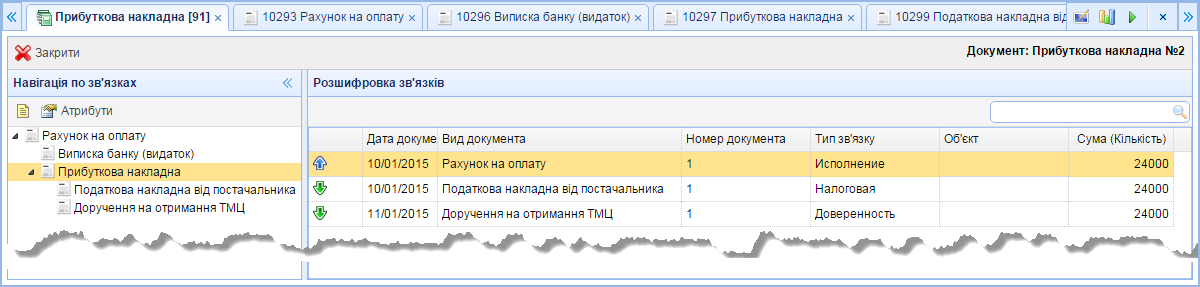
Форма Зв'язані документи складається з двох блоків:
- Навігація по зв'язках - деревоподібна відображення структури зв'язків документів за видами. Користувач може, виділивши документ у деревовидної структурі, відкрити вікно "Атрибути документа", або відкрити документ для перегляду або редагування, скориставшись кнопками панелі інструментів блоку.
- Розшифровка зв'язків - таблиця переліку документів, пов'язаних з поточним, зі стовпцями:
- Ставлення - значок відносини документа до поточного: стрілка вниз (зелена) - дочірній, стрілка вгору (синя) - батьківський.
- Дата документа - дата створення пов'язаного документа.
- Форма документа - назва виду пов'язаного документа.
- Номер документа - номер пов'язаного документа, присвоєний Користувачем при створенні.
- Тип зв'язку - тип операції, яка є підставою створення пов'язаного документа.
- Об'єкт - зміст документа.
- Сума (кількість) - сума (або кількість) по документу, в одиницях обліку на рахунках проводок.
У блоці "Розшифровка зв'язків" Користувач може виконати пошук по всіх полях таблиці документів, скориставшись полем вводячи тексту для пошуку (з урахуванням спеціальних символів "?" і "*") і кнопкою "Пошук", які знаходяться в панелі інструментів таблиці.
Повернення до Журналу документів виконується при натисканні кнопки "Закрити".
Таблиці форм
Таблиці у формах документів, довідників і звітів використовуються як основний інструмент введення та отримання інформації, пов'язаної з обліком в компанії.
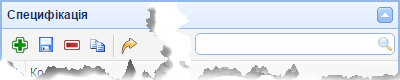
Залежно від типу форми і призначення таблиці на Панелі її інструментів можуть бути різні набори команд:
- Додати рядок - додавання нового рядка в таблиці довідника або документа.
- Редагувати... - редагування виділеної рядки в таблиці довідника.
- Видалити рядок - видалення виділеної рядки в таблиці довідника або документа.
- Копіювати рядок - копіювання виділеної рядки в таблиці довідника або документа.
- Зберегти рядок - зберегти рядок після її редагування в таблиці документа.
- Зберегти в Excel - зберегти таблицю в Excel-файл (команда доступна в довідниках).
- Пошук - рядок введення тексту і кнопка для виконання контекстного пошуку записів у таблиці (можлива підстановка спеціальних символів "?" і "*").
Панель навігації таблиці (в журналах і довідниках додатки) призначена для переходу по сторінках таблиць великого обсягу.

Панель навігації містить такі елементи для навігації в таблиці:
- Кількість записів на сторінці (10...250) - список з вибором кількості записів на сторінці.
- На першу сторінку - кнопка переходу на першу сторінку таблиці.
- Попередня сторінка - кнопка переходу на попередню сторінку таблиці.
- Номер сторінки - поле введення, в якому відображається номер поточної сторінки таблиці. При введенні в полі номера сторінки і натисканні кнопки "Оновити" в панелі навігації (або натисканні кнопки "Enter" клавіатури) виконується перехід на сторінку, номер якої введений.
- Наступна сторінка - кнопка переходу на наступну сторінку таблиці.
- На останню сторінку - кнопка переходу на останню сторінку таблиці.
- Оновити таблицю - кнопка, при натисканні на яку виконується оновлення таблиці.
- Індикатор перевищення кількості документів для відображення - в Журналі встановлено обмеження на відображення 2000 документів - це зроблено для запобігання падінню швидкості роботи сервісу при зверненні до великих масивів інформації. Якщо до списку не потрапили документи, які необхідні Користувачеві, то необхідно зменшити кількість записів журналу, скориставшись інструментами фільтрації, пошуку і установки періоду створення документів.
- Перегляд... до... з... записів - відображенням діапазону показаних на сторінці елементів із загального числа записів у таблиці.
У документах і звітах системи бухгалтерського обліку Облік SaaS додатків також використовуються інструменти, розташовані на панелі інструментів і в заголовку форми, описані в розділах Робота з документами і ОСВ і супутні звіти.