


Формування звітів
Система облiк SaaS забезпечує можливість своєчасної і в реальному часі збору звітної та статистичної інформації про операційну діяльність компанії. Кожен розділ системи містить набір звітів, які дозволяють отримати дані на будь-який момент діяльності компанії.
Звіти в системі облiк SaaS реалізовані або у вигляді звітних форм, або у вигляді документів-звітів, залежно від їх призначення.
Документи-звіти можуть зберігатися в системі у вигляді документів, і доступ до них здійснюється через форму Журналу документів - таким чином, звіти з різними параметрами виводу аналізованих даних (Період, ЦФВ, Рахунки або Статті) можуть бути збережені у вигляді декількох документів і використані для аналізу та порівняння.
Для інших звітів в системі передбачена форма побудови та експорту їх в Excel-файл - при цьому Користувачеві необхідно встановити параметри звіту і натиснути кнопку «Сформувати» в панелі інструментів звіту - буде запущений стандартний механізм браузера збереження файлів на локальному диску.
Деякі звіти можуть зберігатися на сервері системи «на вимогу» Користувача - для таких звітів передбачена опція «Сформувати і зберегти в журналі», що є додатковим вибором кнопки «Сформувати».
Для скачування звіту Користувачеві необхідно відкрити Журнал звітів (посилання на відкриття Журналу звітів розташовується в розділі «Бухгалтерія»).
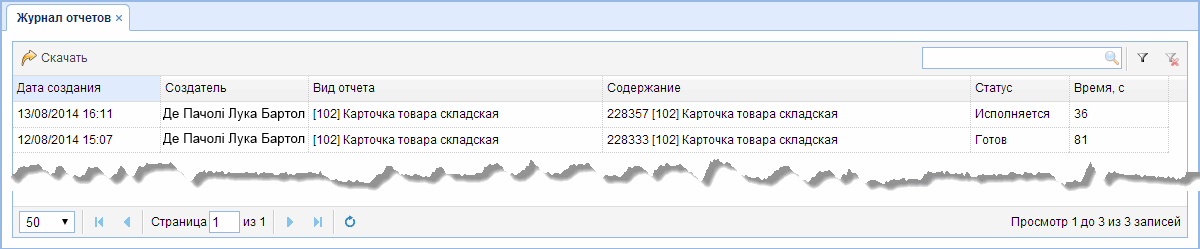
У таблиці журналу перераховані всі звіти, що створені і збережені на сервері системи, або які створюються в поточний момент, із зазначенням дати створення, творця, виду звіту та його короткого змісту, поточного статусу і часу формування звіту.
Звіти зі статусом «Готовий» зберігаються на сервері системи, і Користувач може скачати їх, виділивши звіт в таблиці і натиснувши кнопку «Завантажити» в панелі інструментів.
У деяких випадках, коли необхідний аналіз великої кількості системних регістрів, щo прямо чи побічно впливають на результат, для побудови звіту потрібен тривалий час. Така ситуація може виникнути, коли для побудови звіту обраний великий період, або звіт будується за результатами проведення великої кількості документів, або звіт будується з використанням великої кількості формул з даними різних регістрів системи - у кожному разі системі необхідно час для формування звітної форми і її експорту в Excel-файл.
У таких випадках після закінчення 30 секунд побудови звіту Користувачеві видається повідомлення про те, що звіт формується, і Користувач зможе завантажити його з Журналу звітів по закінченні його формування.
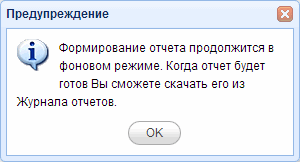
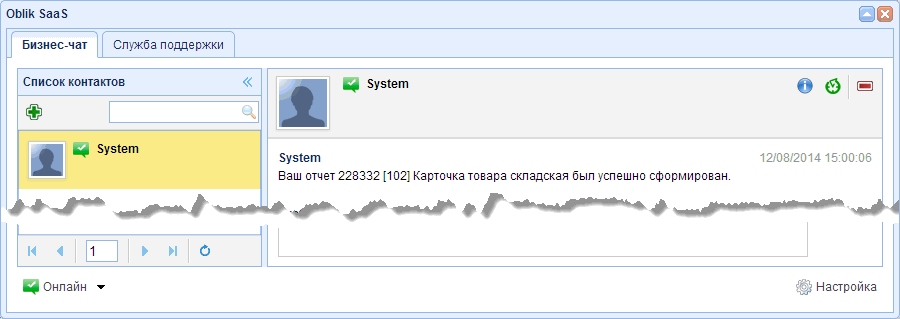
Тим часом Користувач може продовжити роботу в системі. Коли звіт буде готовий і доступний в Журналі звітів, Користувач буде проінформований повідомленням у Бізнес-чаті.
Формування звітів за розкладом
У системі можливе автоматичне формування звітів в зазначені дні тижня, місяця, року - формування звітів за розкладом. Звіт за розкладом формується в призначений Користувачем час і зберігається в журналі звітів, а копія звіту може бути відправлена на вказану користувачем електронну адресу.
Для формування звіту за розкладом Користувачеві, необхідно, відкривши потрібний звіт і в випадаючому списку кнопки «Сформувати» вибрати пункт «Задати розклад» - на робочому столі відкриється форма налаштувань розкладу.
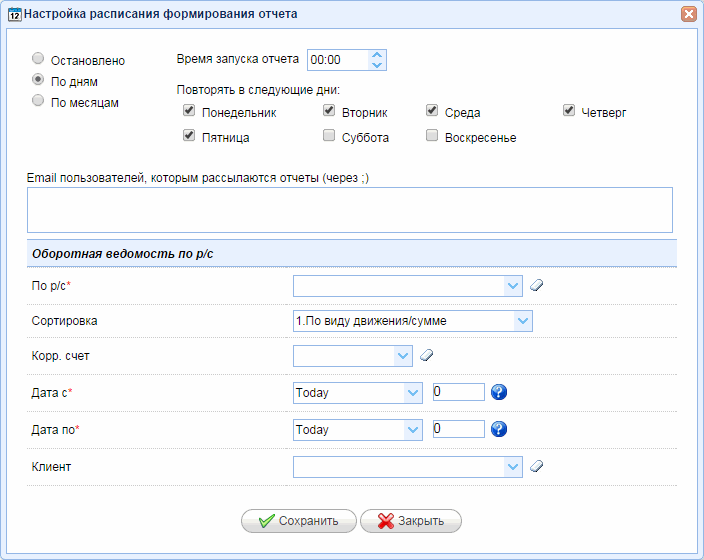
У формі налаштувань розкладу Користувачеві необхідно встановити час і вибрати періодичність запуску звітів, вибравши одну з опцій:
- Зупинено - відключення формування звітів за розкладом.
- По днях - формування звітів у визначені дні тижня; при виборі опції на формі відображаються прапорці для вибору днів тижня, в які необхідно формувати звіт.
- По місяцях - формування звітів щомісяця в певні дати місяця; при виборі опції необхідно ввести число місяця, в яке щомісяця буде формуватися звіт.
При необхідності Користувач може отримати сформований звіт собі на електронну пошту - для цього в полі «Email користувачів, яким розсилаються звіти» необхідно ввести адресу електронної пошти, на яку необхідно надіслати звіт, сформований за розкладом. При необхідності відправлення звіту декільком користувачам (на кілька електронних адрес) адреси необхідно вводити через розділовий знак «крапка з комою» (;).
Нижче настройки розкладу на формі відображаються поля, які використовуються у звіті (поля обов'язкові для заповнення відмічені знаком «Зірочка» - у разі їх не заповнення при збереженні розкладу Користувачеві буде виведено повідомлення про необхідність їх заповнення).
Так як звіти формуються автоматично і для їх формування необхідно задавати різні періоди, то для полів типу «Дата» необхідно використовувати формули. Інформацію про формули можна отримати, натиснувши на кнопку зі знаком питання поряд з таким полем, а такзже в розділі Формули полів «Дата» розкладу звіту.
Після заповнення полів форми «Налаштування розкладу…» Користувачеві необхідно натиснути кнопку «Зберегти». Заданий розклад буде відображатися користувачеві в «Журналі розкладів», що доступен з меню Користувача.
Журнал розкладів - це перелік звітів, доступних Користувачеві для формування, з відображенням статусів розкладів автоматичного формування для кожного з них.
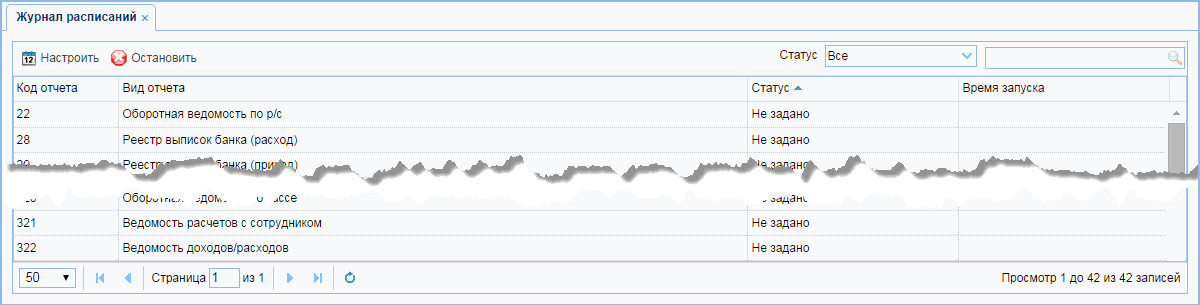
У журналі можна встановити фільтр відображення звітів по статусах завдань на формування.
У журналі доступно відкриття форми завдання або редагування розкладу для виділеного в списку звіту натисканням кнопки «Налаштувати» панелі інструментів журналу. Також форму настроювання розкладу можна відкрити подвійним натисканням на рядку журналу.
Зупинити виконання автоматичного формування звіту можливе натисканням кнопки «Зупинити» при виділеному в журналі звіті.