

Форма Бізнес-чату і звернення до Служби Підтримки
Форма "Бізнес-чат" призначена для обміну в режимі реального часу текстовими повідомленнями між користувачами онлайн системи Зовнішність SaaS.
Форма складається з блоків Списку контактів, Поля введення тексту (з кнопками прикріплення файлу і відправки повідомлення), Області читання, а також містить кнопку зміни мережевого статусу (Онлайн або Зайнятий), і кнопку установок МП.
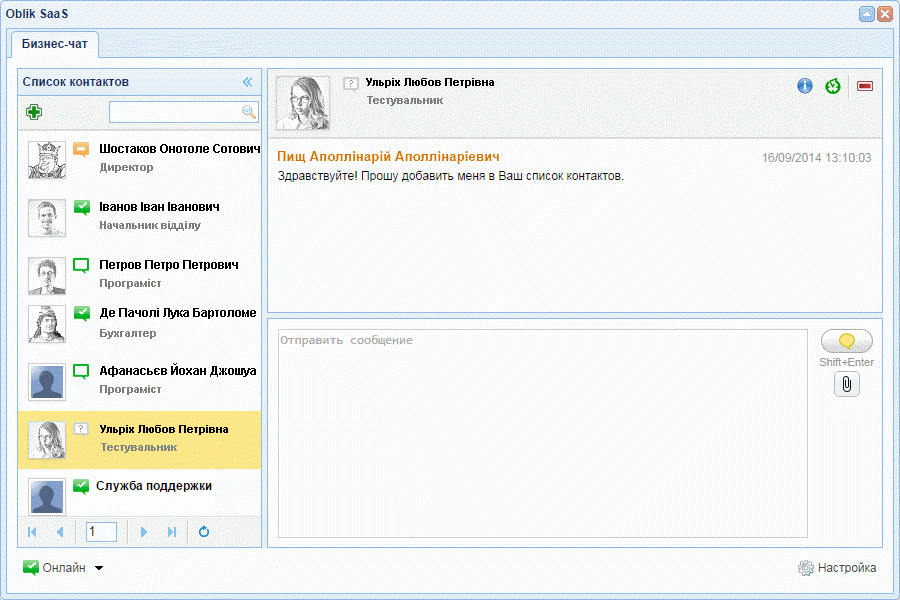
Список контактів містить перелік учасників, доданих Користувачем в чат, з відображенням їх імені та замітки (якщо така є), аватара (фотографії) і мережевого статусу. Поле для введення тексту і кнопка пошуку дозволяє знайти контакти з числа доданих до списку з будь-якого набору символів, що містяться в його імені. Кнопка "Додати контакт" відкриває форму "Додавання контакту". Блок списку контактів може бути згорнуто вліво натисканням кнопки в заголовку блоку.
Поле введення тексту - многострокове поле для введення тексту повідомлення для відправки. Відправлення здійснюється натисканням кнопки "Відправити повідомлення" і натисканням "гарячого" клавосочетанія, яке встановлюється в Настройках.
Область читання містить текст діалогу учасників чату з відображенням часу відправки повідомлень. На панелі відображається фотографія (аватар) контакту, його мережевий статус і ім'я. Кнопки панелі інструментів дозволяють переглянути інформацію про контакт, відкрити історію спілкування (якщо таке було раніше), видалити контакт зі списку. Повідомлення в області читання зберігаються протягом 10-ти днів (після закінчення цього періоду повідомлення можна переглянути в "Історії повідомлень").
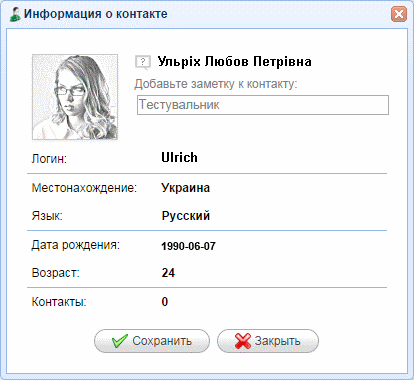
Інформація про контакт - окреме модальне вікно, яке відкривається при натисканні кнопки інформації про контакт. У вікні можна побачити дані про контакт і додати свій коментар про контакт, який буде відображатися в списку контактів.
Додавання контакту - окреме модальне вікно, яке відкривається при натисканні кнопки "Додати контакт", де Користувач може вибрати в списку зареєстрованих в онлайн системі співробітників компаній, членом яких є і сам Користувач.
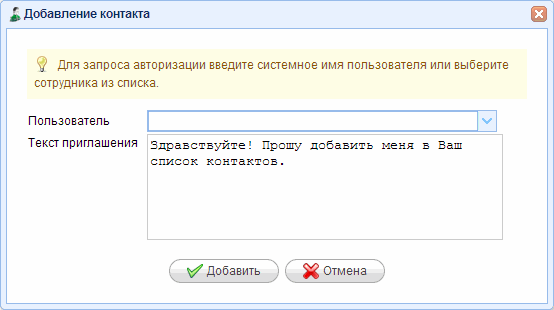
Користувач також може додати в число своїх контактів користувача хмарної системи Зовнішність SaaS, яка не зареєстрована в його компаніях, ввівши логін запрошуваного користувача (запрошений користувач повинен повідомити свій логін, скориставшись іншими засобами комунікації). При необхідності Користувач може змінити стандартний текст повідомлення запрошення. Знайшовши контакт Користувачеві необхідно натиснути кнопку "Додати" - вибраним контактам буде відправлений запит на авторизацію в чаті поточного Користувача і додавання в списки контактів обох сторін чату. До моменту авторизації запрошеного Користувача його контакт у списку буде відображатися без позначки мережевого статусу.
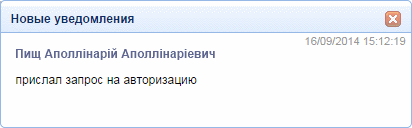
Користувачеві, який запрошується в чат, на робочому місці відображається інформаційне повідомлення-повідомлення про запит на авторизацію, при натисканні на яке йому відкривається форма бізнес-чату з можливістю прийняття або відхилення запрошення.
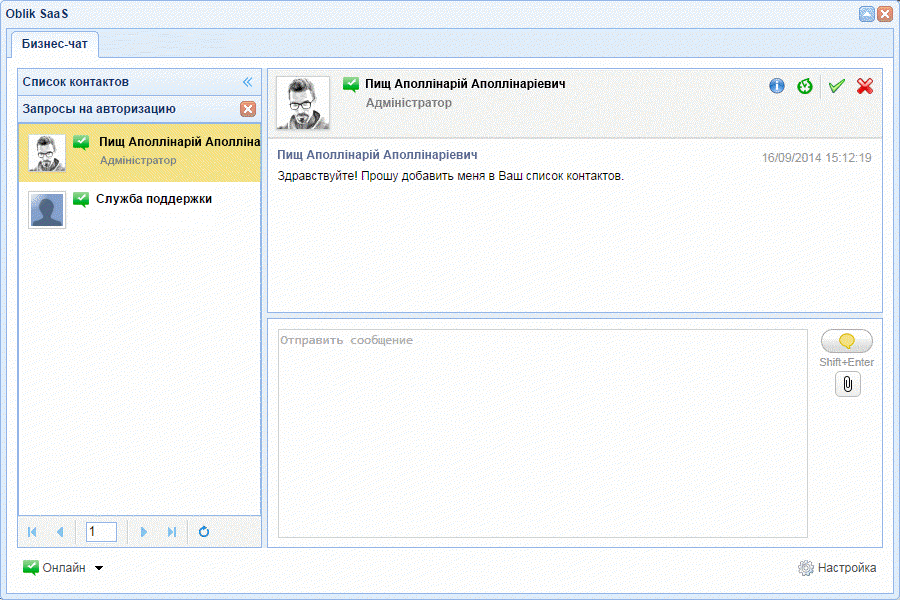
У формі бізнес-чату при отриманні запиту на авторизацію, використовуючи кнопки панелі інструментів області читання, Користувач може переглянути інформацію про контакт, відкрити історію спілкування (якщо таке було раніше), прийняти або відхилити запит на авторизацію. Після прийняття запиту на авторизацію учасник чату буде додано до списку контактів.
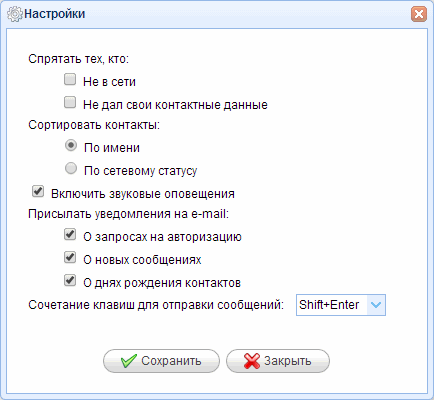
Форма "Налаштування" бізнес-чату дозволяють налаштувати параметри відображення списку контактів, вмикати та вимикати звукове сповіщення отримання повідомлення, встановити правила отримання повідомлень на електронну адресу - при відправці прикладеного файлу в листі електронної пошти відображається посилання для його скачування. Також на формі можна призначити поєднання клавіш для відправки повідомлень:
- Ctrl+Enter (при цьому натискання кнопки Enter клавіатури відповідає переносу рядка в тексті повідомлення);
- Enter (Ctrl+Enter для розриву рядків в тексті).
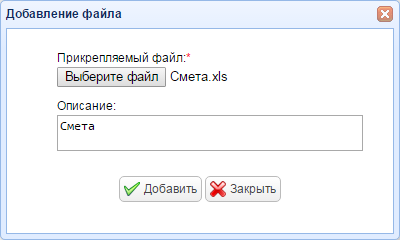
У бізнес-чаті можлива відправка файлів до 5 мб - для цього необхідно натиснути кнопку "Додати файл" поруч з полем введення тексту. У формі натиснути кнопку "Виберіть файл" і вибрати файл для відправки на своєму комп'ютері. Для файлу можна додати коментар. Для відправки файлу співрозмовникові натиснути кнопку "Додати".
Служба підтримки
Контакт "Служба підтримки" є у кожного Користувача системи. Контакт призначений для забезпечення звернення користувачів до фахівців Служби підтримки хмарного сервісу Зовнішність SaaS з приводу помилок, що виникають при роботі в системі, пропозицій про поліпшення і отримання консультацій по роботі в онлайн системі.
Для створення звернення Користувачеві необхідно ввести текст питання і відправити повідомлення. При відповіді від фахівця служби підтримки в Області читання повідомлень у контакту "Служба підтримки" також буде відображатися ім'я фахівця.