

Робота з документами
Облік у системі Облік SaaS забезпечується документуванням господарських операцій. Доступ до документів налаштовується Адміністратором компанії (Меню посади, Налаштування параметрів доступу).
Доступ до документів реалізовано через Меню посади Користувача. Для зручності роботи елементи Меню розташовані по сфері застосування в операційній діяльності компанії (по розділах). З Меню посади Користувач може відкрити Журнал документів певного виду (також Журнал реалізований для звітів, котрі вимагають збереження у вигляді звітних документів).
Панель інструментів
Будь-який документ має Панель інструментів, набір команд якої відрізняється залежно від режиму відкриття: редагування або перегляд. За замовчуванням документи відкриваються на редагування. Для перегляду документ відкривається у випадках:
- У Користувача немає прав на редагування такого виду документів (у тому числі і в різні робочі періоди). При цьому в заголовку документа виводиться повідомлення про відсутність прав на його редагування. Користувачеві доступні операції з документом, згруповані з кнопками "Проводки" і "Зберегти в Excel". Права на редагування видів документів встановлюються Адміністратором компанії в Налаштуваннях посади.
- У Користувача в налаштуваннях Меню посади встановлено тільки право перегляду такого виду документів (настроюється Адміністратором компанії). При цьому в заголовку документа виводиться повідомлення про відсутність прав на його редагування. Користувачеві доступні операції з документом, згруповані з кнопками "Проводки" і "Зберегти в Excel".
- Користувач відкрив документ з Журналу натисканням кнопки "Перегляд". У такому випадку у Користувача на панелі інструментів документа присутня кнопка "Редагувати", що дозволяє змінити режим роботи з документом, Користувачеві доступні будь-які операції з документом (якщо немає інших обмежень).
При відкритті документа Панель інструментів містить Split-кнопки, що дозволяють, крім основної дії, вибрати додаткову.


Склад кнопок і дій відрізняється в залежності від режиму відкриття:
Проводки - при натисненні на кнопку відкривається форма "Проводки по документу", що відображає перелік проводок, ініційованих проведенням документа.
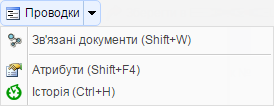
Наведення курсору на стрілку "вниз" на кнопці відкриває Split-меню команд для відкриття додаткових форм:
- Зв’язані документи - перелік документів, пов’язаних з поточним (докладніше в статті Стандартні елементи для роботи в додатку).
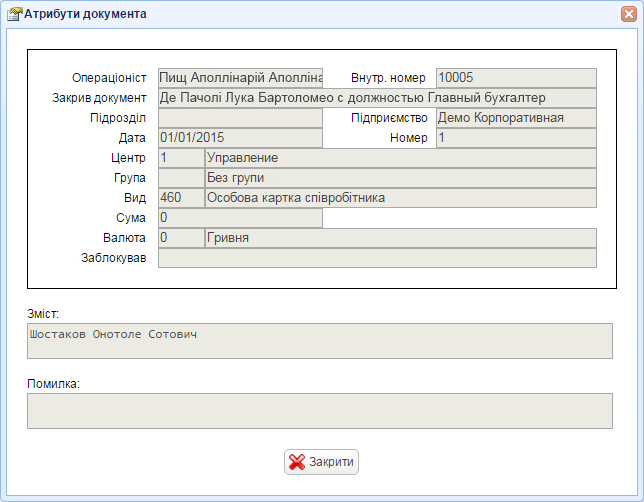
- Атрибути - відкриття вікна "Атрибути документа", що містить інформацію про документ. Якщо при проведенні документа була порушена бізнес-логіка його роботи, що призвело до появи помилки, то інформація про помилку буде відображена в поле "Помилка", а в Журналі в стовпці "Ознаки" стоятиме значек помилки.
- Історія - історії виконання дій з документом (докладніше в статті Стандартні елементи для роботи в додатку).
Зберегти в Excel - при натисненні на кнопку виконується експорт документа в Excel-файл в локальну папку Користувача.
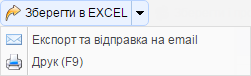
Наведення курсору на стрілку "вниз" на кнопці відкриває Split-меню команд для вибору додаткових дій:
- Експорт і відправка на email - відкриття модального вікна для введення електронної адреси, на який необхідно виконати відправку Excel-файлу документа, з можливістю редагування тексту листа.
- Друк - відкриття в новій вкладці браузері форми для відправки документа на друк на підключений принтер з використанням стандартних інструментів браузера.
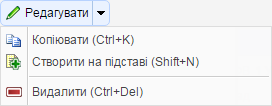
Редагувати - перехід в режим редагування з режиму перегляду документа за наявності відповідних прав. З Split-меню кнопки доступні команди "Копіювати документ", "Створити на підставі", "Видалити документ" (див. нижче).
Провести - збереження та проведення документа, при якому в системі створюються записи облікових регістрів, що інтерпретуються як бухгалтерські проводки (можна побачити на формі "Проводки по документу"), результати проводок будуть відображені у звітах системи.
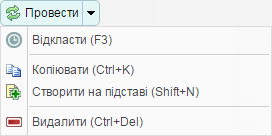
Наведення курсору на стрілку "вниз" на кнопці відкриває Split-меню команд для вибору додаткових дій:
- Відкласти - збереження документа без створення проводок і зі статусом "Відкладено" (про що свідчить відповідна ознака в Журналі). Якщо раніше документ був проведений, то при збереженні проводки будуть видалені з облікових регістрів.
- Копіювати документ - копіювання поточного документа (якщо у Користувача є право створювати такий вид документа). Новий (скопійований) документ відкривається в новій вкладці робочої області та повністю ідентичний вихідному, за винятком дати створення.
- Створити на підставі - створення нового (дочірнього) документа на підставі поточного. Користувачеві відкривається вікно "Створення документа на підставі" зі списком, де йому необхідно вибрати вид документа, який необхідно створити. Якщо у поточного Користувача є право створювати документ такого виду, то в новій вкладці робочої області відкривається новий документ, в якому буде заповнена частина полів відповідно до даних батьківського документа.
- Видалити документ - видалення поточного документа (якщо у Користувача є право видаляти обраний документ). При цьому Користувачеві виводиться вікно із запитом на підтвердження видалення, в якому необхідно підтвердити своє рішення. Якщо видалення поточного документу не порушує цілісність бізнес-логіки системи, тобто у документа немає пов’язаних (дочірніх) документів, документ буде видалений, про що Користувач буде проінформований відповідним повідомленням. Видалені документи доступні для відновлення Адміністратором компанії в звітному періоді.
Заповнення полів документа
Будь-який документ має Панель інструментів і область Заголовка полями "Дата" і "Номер". Набір інших полів документа залежить від сфери застосування і забезпечення реєстрації господарських операцій.
Для коректного проведення документів, а відповідно створення проводок бухгалтерського обліку, необхідно заповнювати документи як можна докладніше, а поля відмічені знаком "зірочка" поля є обов’язковими для заповнення та використання їх значень необхідно для відпрацювання логіки поточного і пов’язаних документів.
Робота зі списками вибору і додавання нових значень для вибору
Для оптимізації обробки даних в системі уніфіковані значення зберігаються у відповідних довідниках ('Контрагенти', 'Номенклатура'). Також в довідниках містяться константи та уніфіковані параметри, необхідні для коректної обробки даних документів. Тому більшість полів документів є списками з вибором будь-яких значень, і правильне заповнення полів у документі дозволяє виконувати не тільки коректний облік в системі, але й отримувати достовірну інформацію у вигляді звітів про ведення операційної діяльності з використанням різних аналітичних розрізів. Наприклад, вибір Договору з Контрагентом в ряді документів дозволяє отримувати звіти не тільки про взаємодію з конкретним Контрагентом, але й розглядати взаємодію з ним у розрізах Договорів (або проектів) у випадках, коли робота з ним здійснюється за кількома різними договорами.
Поле вибору значення з довідників складається з поля введення і зберігання вибраного значення, і кнопок в поле:

- Пошук - з’являється при введенні частині назви шуканого об’єкта і дозволяє здійснити контекстний пошук за даними довідника (також пошук виконується при натисканні клавіші Enter). При виконанні пошуку можлива підстановка службових символів "?" - один довільний символ, "*" - довільний набір символів. Контекстний пошук виконується за всіма полях таблиці, так пошук Контрагента виконується по Коду, Назві і ЄДРПОУ, а пошук Номенклатури (ТМЦ, ОЗ, НМА) - по Коду, Назві, Штрих-коду.
- Відкрити довідник - відкриття довідника з даними для поточного поля. У довіднику можна додати нове значення, відредагувати існуюче, виконати пошук і вибрати значення для додавання в документ. Після вибору значення необхідно натиснути кнопку "Вибрати" - значення буде додано в полі документа.
- Очистити - видалення поточного значення з поля (також видалення виконується при натисканні клавіші Del при виділеному тексті поля).
- Відкрити таблицю - відкриття таблиці (списку) можливих значень для вибору в поле. У списку можливе переміщення за значеннями для вибору з використанням стрілок "Вгору" і "Вниз" клавіатури і вибір значення натисканням кнопки Enter.
Щоб додати до довідники даних, яких немає в поточний момент, можна скористатися двома способами:
- Вибрати в меню довідник, в який необхідно ввести значення, відкрити його і додати запис передбаченим для цього методом (див. статтю Робота з довідниками).
- Створити нову запис у довіднику безпосередньо з документа, скориставшись кнопкою поля "Відкрити довідник" - при натисненні відкривається довідник для додавання і вибору значення. У довіднику необхідно створити новий запис і виділити її, після чого натиснути кнопку "Вибрати" - значення буде додано в полі документа.
У полях випадаючого списку, значення якого не зберігаються в довідниках, міститься не великий перелік значень, вибір яких необхідний для забезпечення певного методу розрахунку або обробки даних конкретного документа (наприклад, вибір методу розрахунку Балансу, Фінрезультату, Звіту про рух ГК).
Навігація в документі
Всі поля документів мають номери послідовності обходу, який виконується натисканням кнопок клавіатури Enter і Tab. Таким чином, можливості системи дозволяють здійснювати заповнення документів тільки з використанням клавіатури (без маніпулятора типу "миша"), що забезпечує швидку роботу з документом. При необхідності Адміністратор компанії в Дизайнері документів може змінити встановлений за замовчуванням порядок обходу полів документа у відповідність з побажаннями користувачів його компанії (але це вже буде "кастомізованої" рішення і Адміністратору необхідно буде відслідковувати оновлення цих документів, відключивши автоматичне оновлення).
Прикріплення файлів
У ряді документів системи реалізована можливість прикріплювати файли (наприклад, відскановані копії паперових документів, або текстові документи). Прикріплення файлів не обмежується за типом файлу (розширенню) або за кількістю файлів в документі, але встановлено обмеження на розмір файлу - 5 мб.
У документах, в яких реалізована можливість прикріплення файлів, встановлена згорнута область "Прикріплені файли", розташована вгорі документа (під Панеллю інструментів документа). Для прикріплення файлів і перегляду переліку прикріплених необхідно натиснути на кнопку розгортання області "Прикріплені файли". Додавання файлів можливо тільки в уже збережений документ, про що свідчить напис в області "Прикріплені файли" нового документа. Тому для можливості прикріплення файлів документ після створення необхідно зберегти, скориставшись пунктом split-меню кнопки "Провести" панелі інструментів.
Область "Прикріплені файли" складається з таблиці з переліком прикріплених файлів з панеллю інструментів.

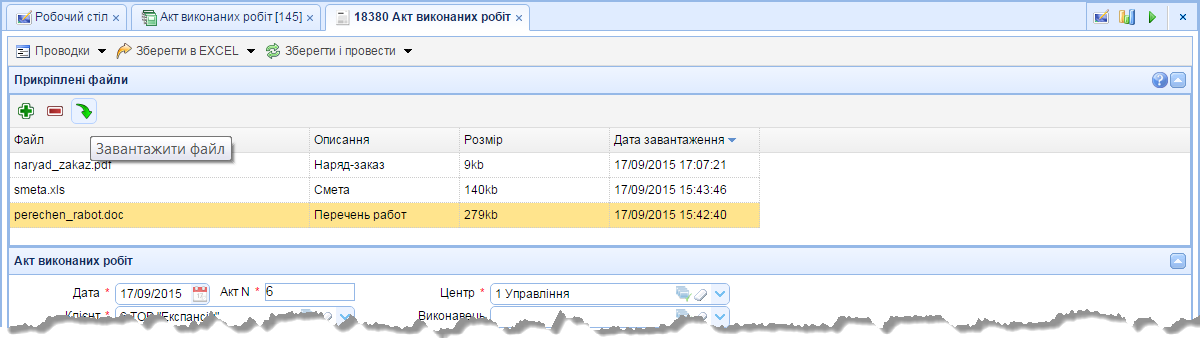
Таблиця області прикріплених файлів складається з рядків з інформацією про фото по стовпцях:
- Файл - назва і розширення прикріпленого файлу латиницею (при прикріпленні файлу з назвою кирилицею система автоматично транслітерує кириличні символи в латинські, і файл на сервері зберігається з назвою латинськими символами).
- Опис - короткий опис файлу, яке вводиться користувачем при прикріпленні.
- Розмір - розмір файлу в кілобайтах (кб).
- Дата завантаження - дата і час завантаження файлу на сервер при збереженні документа (відображається серверний час).
Панель інструментів таблиці містить такі команди:
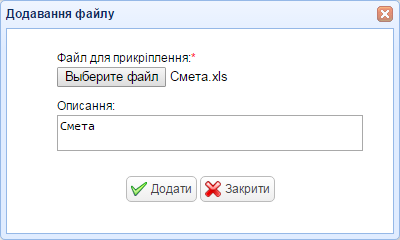
- Додати - відкриття форми для додавання файлу і введення його опису. Вибір файлу виконується стандартним інструментом браузера при натисканні кнопки "Виберіть файл". Після вибору файлу в локальній папці і введення довільного його опису необхідно натиснути кнопку "Додати". Фактичне завантаження файлу на сервер виконується при збереженні документа.
- Видалити - видалення файлу, виділеного в таблиці (операція незворотна після збереження документа).
- Скачати - запуск стандартного інструменту браузера для збереження обраного в таблиці файлу в локальну папку.
Зміни в області "Прикріплені файли" застосовуються відразу, після прикріплення файлу до документа або видалення файлу немає необхідності повторно зберігати документ.
У Журналі документ, що містить прикріплений файл, відзначений відповідним значком в стовпці "Ознаки", при наведенні покажчика миші на значок Користувачеві відображається спливаюча підказка з ім’ям прикріпленого файлу (при великій кількості файлів в документі перелік обмежується набором з двох найраніших документів).

Збереження документа
Для реєстрації виконання операції на підставі документа і створення записів облікових регістрів, т. е. бухгалтерських проводок, Користувачеві, після заповнення документа, необхідно його провести, натиснувши кнопку "Провести ", - при проведенні документа в системі виконується відпрацювання бізнес-логіки документа з урахуванням введених в нього даних і значень, і створюються записи облікових регістрів. Результатом проведення документа є створені в системі бухгалтерські проводки, які Користувач може побачити на формі "Проводки по документу", а їх результати побачити у звітах системи у вигляді зміни оборотів і залишків по рахунках бухгалтерського обліку.
При збереженні документа без проведення (кнопка "Зберегти"), документ не ініціює створення проводок і зберігається в системі в статусі "Відкладений" - в Журналі запис такого документа виконана сірим кольором. Відкладеними також є документи, створені в системі автоматично, наприклад, при генерації документів модулем "Імпорт виписок банків" - такі документи для створення записів в облікових регістрах необхідно провести.
Проводки по документу
Проводки по документу - форма, що відображає перелік всіх проводок, ініційованих проведенням документа, з якого дана форма відкрита. Відкриття форми можливо натисканням кнопки "Проводки" в панелі інструментів Документа, або панелі інструментів Журналу для виділеного в ньому документа. Форма уніфікована для всіх документів і містить повний набір полів для відображення всіх можливих проводок, які може ініціювати документ.
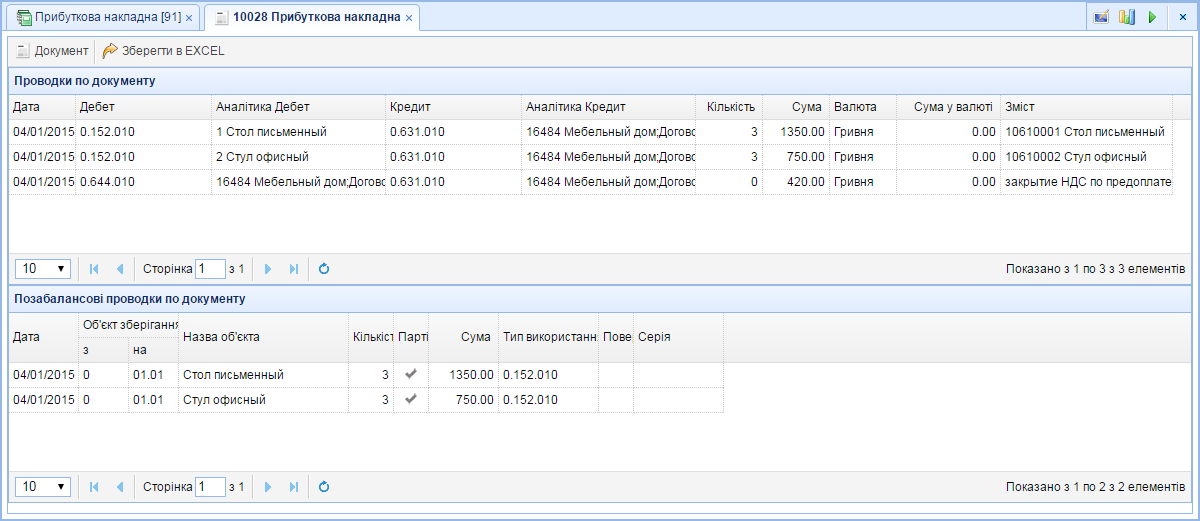
Форма "Проводки по документу" містить таблиці, що відображають балансові і позабалансові (складського обліку) проводки, і дозволяє побачити кореспондуючі рахунки документа і їх аналітичні розширення, кількісні та грошові показники реєстрованої господарської операції, уніфіковані змісту проводок бухгалтерського обліку.
Для закриття форми і повернення до перегляду (редагуванню) документа Користувачеві необхідно натиснути кнопку "Документ" в панелі інструментів форми.