

Диспетчер завдань
У системі реалізована можливість постановки завдань на заповнення документів і, відповідно, проведення господарських операцій співробітниками компанії. Така можливість закладена для можливості реалізації кастомізованих рішень для компаній, де потрібна можливість оперативного контролю та управління ходом виконання процесів, організації WorkFlow (потік, послідовність робіт) і DocFlow (потік, послідовність документів), автоматичної генерації документів по реєстрації операцій або подій в системі. У Базовою конфігурації для України Диспетчер завдань може використовуватися для ручної постановки завдань на заповнення документів та інформування користувачів системи в необхідності виконання завдань.
Завдання створюються в модулі «Диспетчер завдань» (за замовчуванням, відкриття модуля доступно тільки Адміністратору компанії, але при необхідності Адміністратор компанії може додати його в меню будь-якій посаді - дане рішення приймається адміністративно керівництвом компанії).
Диспетчер завдань - перелік завдань на заповнення документів з можливістю призначення користувачів-співробітників компанії, зміни параметрів виконання, зміни статусу виконання завдання.
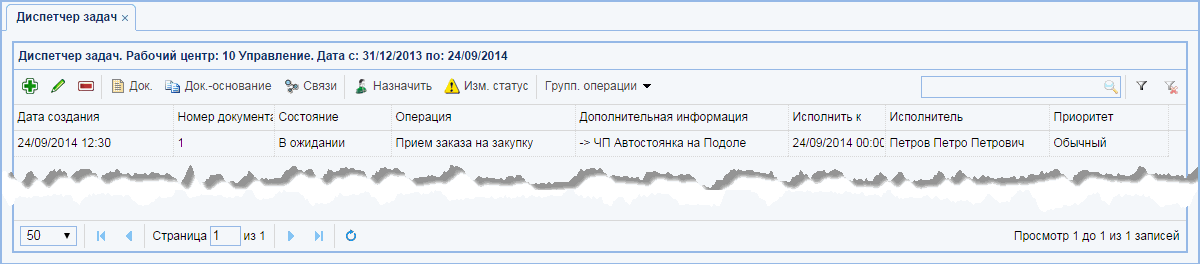
Для створення завдання Користувачеві, уповноваженому створювати і призначати завдання, необхідно відкрити Диспетчер завдань, натиснути кнопку «Створити завдання» і вибрати тип операції - в результаті Користувачеві відкриється документ, пов'язаний з обраної операцією. Творцеві завдання необхідно зберегти документ (в іншому випадку завдання не буде здійсненна) і закрити його - в Диспетчері завдань буде створена завдання без конкретного призначення і часу виконання.
Для того щоб призначити відповідального за заповнення документа, а також призначити час виконання завдання, творцеві необхідно, виділивши задачу в списку, натиснути кнопку «Редагувати задачу» - творцеві відкриється форма «Редагування завдання» в якій можна встановити такі параметри завдання:
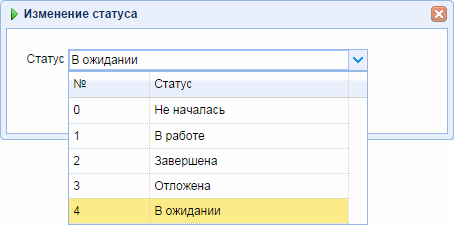
- вибрати поточний стан завдання (Не почалася, У роботі, Завершена, Відкладено, В очікуванні);
- встановити пріоритет завдання (Низький, Звичайний, Високий);
- призначити Виконавця завдання, т. е. Користувача, відповідального за виконання (заповнення і проведення документа);
- встановити дату і час виконання задачі;
- ввести додаткову інформацію про завдання.
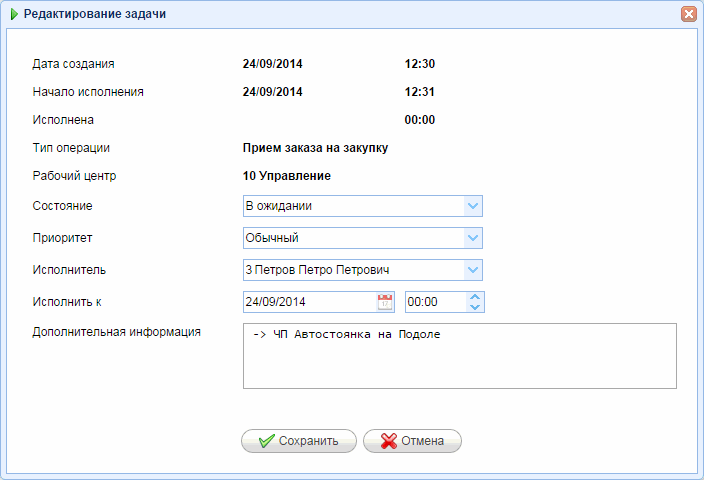
Після внесення змін до властивості завдання Користувачеві необхідно натиснути кнопку «Зберегти».
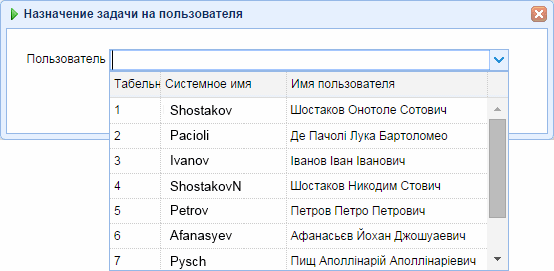
Для призначення (зміни) Виконавця (без необхідності вносити інші зміни в властивості задачі) можна також скористатися кнопкою «Призначити» - Користувачеві відкриється форма «Призначення завдання на користувача», в якій, скориставшись списком, що випадає, можна вибрати виконавця з числа користувачів-співробітників, зареєстрованих в системі. Призначити одного Користувача можна також на кілька завдань, скориставшись пунктом «Призначити користувача» в списку «Групові операції» (попередньо необхідно, скориставшись інструментами пошуку і фільтрів, відібрати для відображення тільки ті завдання, для яких необхідно призначити єдиного Виконавця).
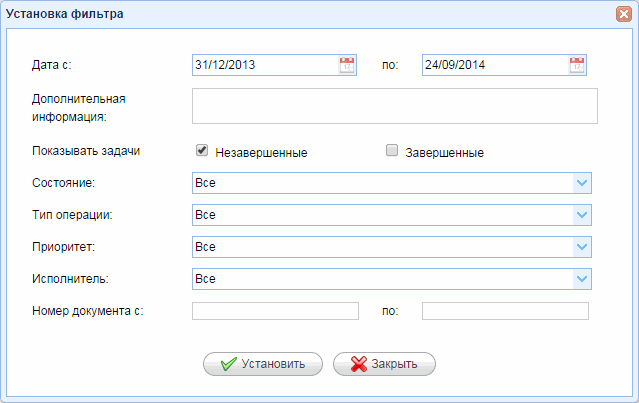
Для зміни статусу завдання (без необхідності вносити інші зміни в властивості задачі) можна також скористатися кнопкою «Змінити статус» - Користувачеві відкриється форма «Зміна статусу», в якій, скориставшись списком, що випадає, можна встановити новий статус завдання. Змінити статус в «Завершена» для декількох завдань можна також скориставшись пунктом «Завершити задачу» в списку «Групові операції» (попередньо необхідно, скориставшись інструментами пошуку і фільтрів, відібрати для відображення тільки ті завдання, для яких необхідно поставити статус «Завершити»). «Завершення» завдання ховаються зі списку Диспетчера, для їх відображення необхідно скористатися інструментом установки фільтра.
Щоб переглянути пов'язаний із завданням документ Користувачеві необхідно натиснути кнопку «Документ» панелі інструментів Диспетчера завдань (документ відкривається в режимі перегляду). Кнопка «Документ-підстава» призначена для перегляду документа, на підставі якого була створена завдання у разі реалізації автоматичного формування завдань на підставі реєстрації операцій або подій в системі. Кнопка «Зв'язки» форму навігація по зв'язках для перегляду документів, пов'язаних з документом завдання.
У панелі інструментів Диспетчера завдань знаходиться поле введення тексту з кнопкою «Пошук» - для виконання контекстного пошуку в переліку завдань. Також в панелі інструментів є кнопка «Встановити фільтр», що дозволяє встановити фільтр за властивостями завдань для відображення в списку Диспетчера, і кнопка «Зняти фільтр», що скасовує установку фільтру.
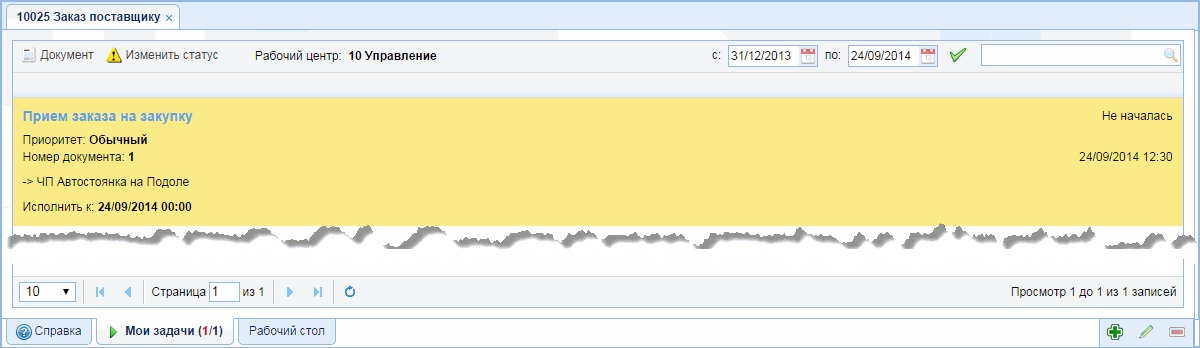
Якщо для завдання обраний Виконавець, таке завдання відображається на робочому місці користувача, якого призначили Виконавцем, у вкладці «Мої завдання» на заголовку вкладки відображається кількість призначених Користувачеві завдань - у заголовку вкладки відображається кількість не розпочатих завдань і загальна їх кількість.
Перейшовши на вкладку «Мої завдання» Користувач, виділивши задачу в списку, може відкрити документ завдання (документ відкривається в режимі перегляду, для його редагування необхідно натиснути кнопку «Редагувати» в панелі інструментів документа), а також змінити статус завдання (при цьому при установці статусу «Завершена» завдання ховається з переліку).
Творцеві завдання необхідно самостійно відстежувати виконання завдань, використовуючи інструменти Диспетчера завдань.