

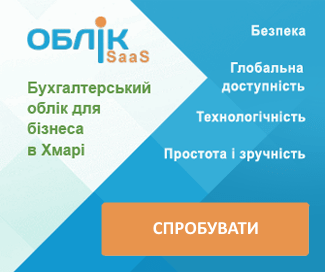
Робоча область
Робоча область призначена для редагування об'єктів, які використовуються в додатку - Віда документа або Віда звіту. Робоча область сформована з вкладок (зверху) з відкритими для редагування об'єктами. Кожна вкладка з можливістю редагування об'єктом містить кілька шарів (вкладки, розташовані внизу робочої області), призначених для виконання різних операцій редагування об'єкта. Кожен шар має своє робоче поле і Панель інструментів з набором команд для роботи вмістом шару.
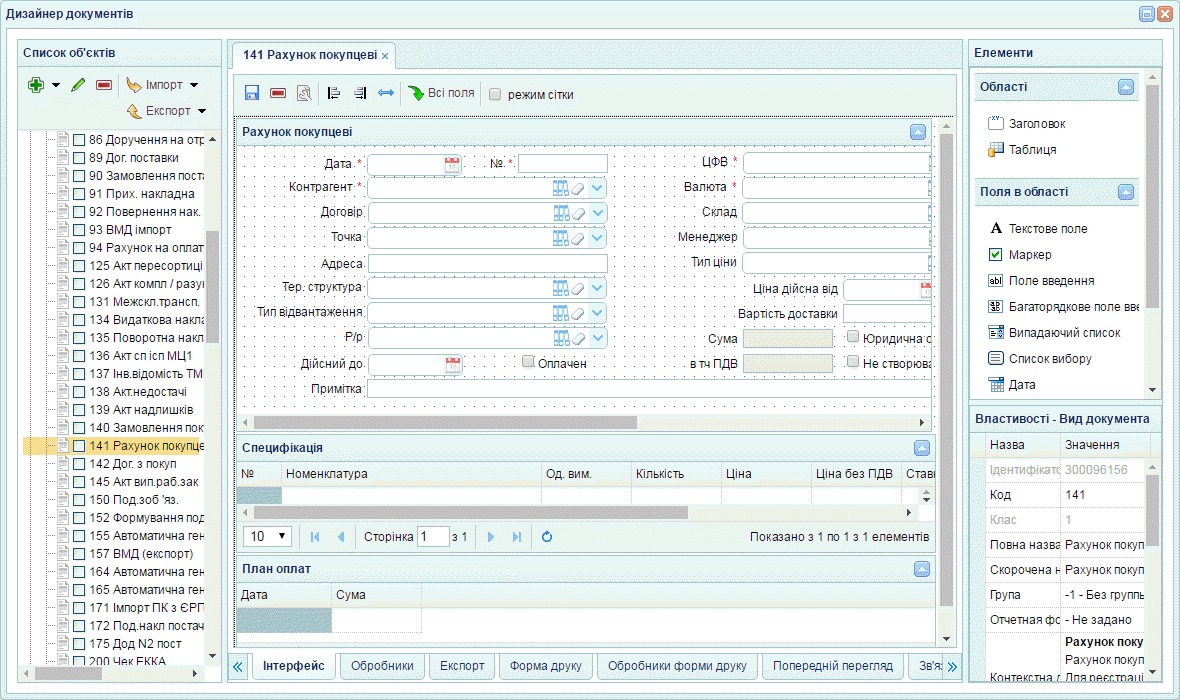
Шар Інтерфейс містить поле для розташування елементів інтерфейсу з панелі "Елементи". Шар призначений для редагування зовнішнього вигляду екранної форми. Панель інструментів шару "Інтерфейс" містить такі команди:
- Зберегти - збереження змін при створенні або редагуванні форми.
- Видалити - видалення виділеного елемента.
- Властивості документа - включає відображення властивостей документа в панелі "Властивості" (за замовчуванням в панелі відображаються властивості елемента інтерфейсу, виділеного в робочій області).
- Вирівняти по лівому краю - вирівнювання декількох обраних елементів по вертикальній лінії лівої межі верхнього обраного елемента (вибір кількох елементів виконується натисканням лівої кнопки миші при утримуваної клавіші Shift).
- Вирівняти по правому краю - вирівнювання декількох обраних елементів по вертикальній лінії правої межі верхнього обраного елемента (вибір кількох елементів виконується натисканням лівої кнопки миші при утримуваної клавіші Shift).
- Розтягнути по широкому елементу - вирівнювання кордонів кількох обраних елементів по кордонах найширшого елемента.
- Режим сітки - прив'язка лівого верхнього кута обраного елемента до віртуальної сітці області з кроком 5 точок.
Для розташування елементів на формі документа необхідно способом drag-and-drop перемістити з панелі "Елементи" необхідний об'єкт і розташувати його в робочому полі. Всі поля документа повинні розташовуватися в контейнері (області) - "Тема" або "Таблиця". Властивості об'єкта редагуються на панелі "Властивості".
Для збереження змін, внесених в форму документа, необхідно натиснути кнопку "Зберегти". Зовнішній вигляд документа можна побачити на шарі "Попередній".
Шар Обробники представляє собою текстовий редактор для перегляду і редагування вбудованих обробників, включених в поточний вид документа або звіту. За замовчуванням при відкритті шару відображається обробник "Global", який є контейнером, що містить всі обробники об'єкта, а також елементи коду, що не входять ні в один з підключених вбудованих обробників.
Для додавання обробника в документ необхідно виділити його в панелі "Обробники" і натиснути кнопку "Підключити обробник".
Для редагування обробника необхідно виділити підключений обробник в таблиці "Обробники" і натиснути кнопку "Редагувати обробник". Зміни, внесені в Оброблювач, зберігаються в прив'язці тільки для поточного документу і зберігаються у вигляді окремого файлу в базі даних програми.
Для збереження внесених в оброблювачі змін необхідно натиснути кнопку "Зберегти" - будуть запущені збереження і компіляції файлу з перевіркою коду. У разі помилки при компіляції буде виведено діалогове вікно з описом цієї помилки, компіляція виконана не буде, а при роботі з документом даний Оброблювач не працюватиме.
Для видалення обробника з документа необхідно виділити підключений обробник в таблиці "Обробники" і натиснути кнопку "Видалити обробник". При цьому Оброблювач буде видалено разом з внесеними до нього змінами та під час наступного з'єднання внесені в Оброблювач зміни не будуть відображені.
Шар Експорт містить текстове поле для перегляду і редагування обробника експорту документа в сторонні файли і форми. Оброблювач призначений для настройки експорту файлу документа в локальну папку комп'ютера в форматах *.xls, *.txt, *.dbf та інших. Оброблювач експорту зберігається в окремому файлі бази даних програми. Команди панелі інструментів шару "Експорт" дозволяють зберегти обробник після його редагування, а також завантажити шаблон друкованої форми документа у вигляді xls-файлу.
Правила роботи (створення/редагування) обробника експорту відповідають правилам роботи з іншими обробника в додатку.
Для процедури експорту документа або звіту в Excel-файл в системі необхідно попередньо створити шаблон Excel-документа, і завантажити його на сервер, використовуючи команду панелі інструментів "Шаблон/Завантажити на сервер". У шаблоні необхідно повністю розробити структуру документа, а в обробнику експорту прописуються правила заповнення полів Excel-файлу, що створюється на підставі завантаженого шаблону.
Також в обробнику експорту прописується правило вставки в Excel-файл зображення логотипу компанії (якщо такий завантажений на сервер - докладніше про завантаження логотипу описано в розділі Реєстрація Компанії). Для передачі файлу зображення в експортований Excel-файл використовується функція
src/prn_dvs.w
в якій в 3-м параметрі необхідно задати адресу осередки для вставки логотипу додатковим параметром
logoCell=<адрес ячейки>.
Наприклад, для вставки логотипу в осередок В2 Excel-файлу необхідно, щоб функція мала вигляд:
run src/prn_dvs.w (false, "EXCEL#" + file,"OUT-ONLY=Да, logoCell=B2")
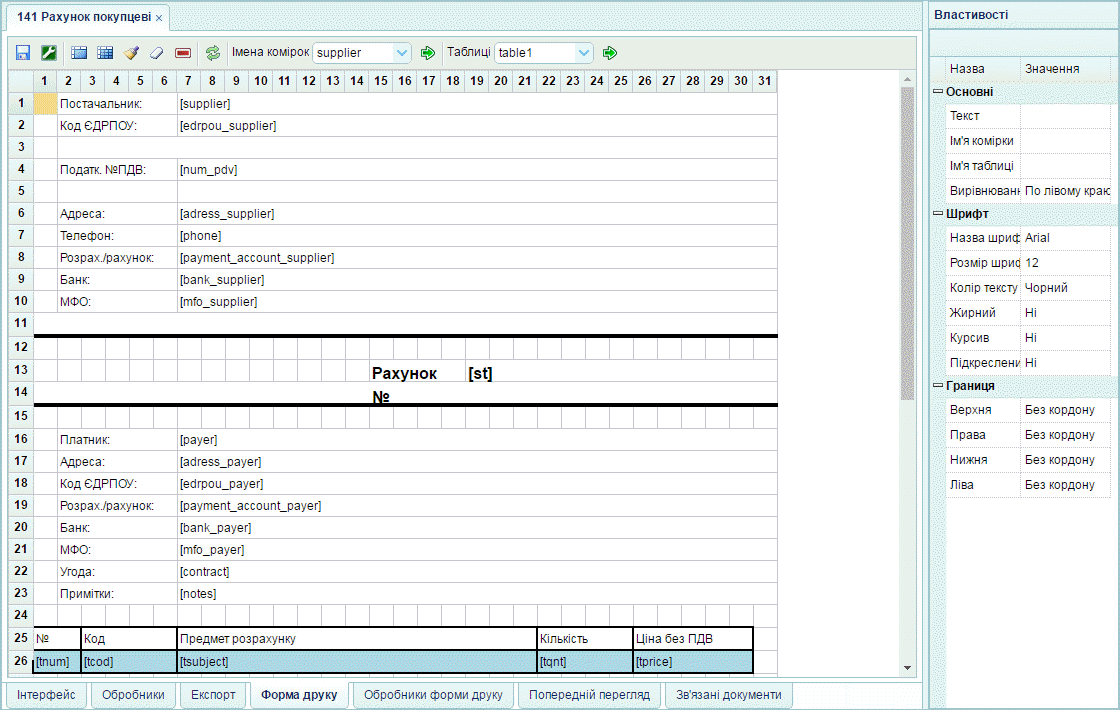
Шар Друкована форма призначений для створення шаблону форми документа для відправки на друк на принтер, підключений до комп'ютера Користувача, без необхідності експорту документа в Excel-файл.
Команди панелі інструментів шару "Друкована форма" дозволяють налаштувати відображення документа на паперовому аркуші, розставивши елементи в сітці форми і задавши необхідне форматування. Зміна розмірів осередків або їх об'єднання, завдання кордонів і квітів для окремих осередків або діапазонів дозволяють створити форму документа, відповідну рекомендацій і нормативам, застосовуваним до облікових документів.
Властивість виділеної на формі осередку налаштовуються в панелі "Властивості". Можлива зміна типу шрифту, його розміру, стилю відображення і кольору, позиціонування тексту в осередку.
Правила заповнення полів друкованої форми прописуються в шарі Обробники друкованої форми.
Відправлення документа на друк можлива при включенні ознаки "Друк документа" у властивостях документа (шар "Інтерфейс") - при цьому в панелі інструментів документа на робочому місці кінцевого Користувача відображається кнопка "Друк", при натисканні на яку запускається стандартний інтерфейс браузера відправки завдання на друк.
Шар Попередній перегляд містить поле перегляду зовнішнього вигляду документа, експорту документа і перегляду проводок, що формуються цим документом при роботі з ним Користувача.
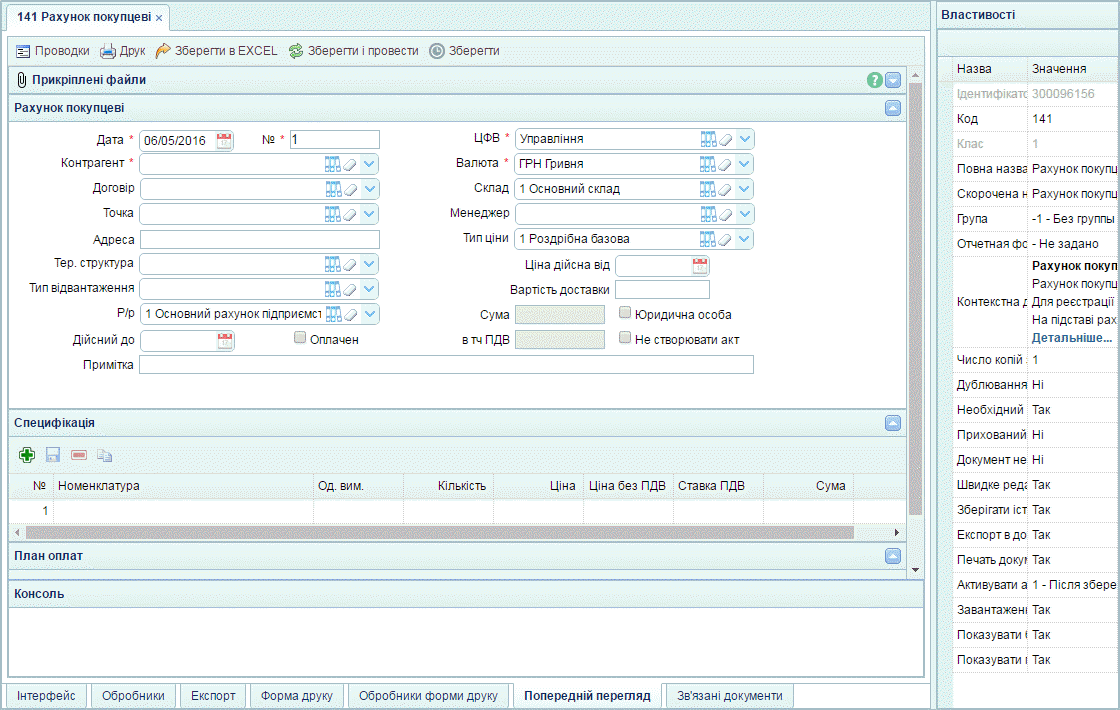
На шарі "Попередній" Адміністратор може протестувати роботу документа, тобто повністю виконати дії кінцевого Користувача при роботі з цим документом, а саме:
- заповнити поля форми,
- експортувати документ (кнопка "Зберегти в EXCEL" панелі інструментів документа),
- роздрукувати документ (кнопка "Друк" панелі інструментів документа),
- провести документ (кнопка "Провести" панелі інструментів документа),
- зберегти документ без формування проводок (кнопка "Відкласти" панелі інструментів документа),
- переглянути список генеруються документом проводок (кнопка "Проведення" панелі інструментів документа) - перелік проводок формується після "проведення" документа; для закриття переліку проводок і повернення в режим перегляду необхідно натиснути кнопку "Документ".
При "проведенні" документів в шарі "Попередній" прикладними програмами емулюється робота в режимі користувача, дані, введені в документи, і проводки не зберігаються в регістрах системи і не впливають на звітно-аналітичні дані роботи компанії.
Також Адміністратор може задати висновок даних виконання обробника в панелі "Консоль" шару "Попередній" - для отримання інформації виконання обробника, роботу якого потрібно проконтролювати, в код цього обробника необхідно додати виконання вбудованої процедури debug.p, вказавши параметри моніторингу:
run src/debug.p ( , , ,)
Шар Пов'язані документи містить таблиці документів:
- дочірніх видів документів, які можуть бути створені на підставі документа даного виду,
- батьківських видів документів, на підставі яких на підставі яких може бути створений документ даного виду.
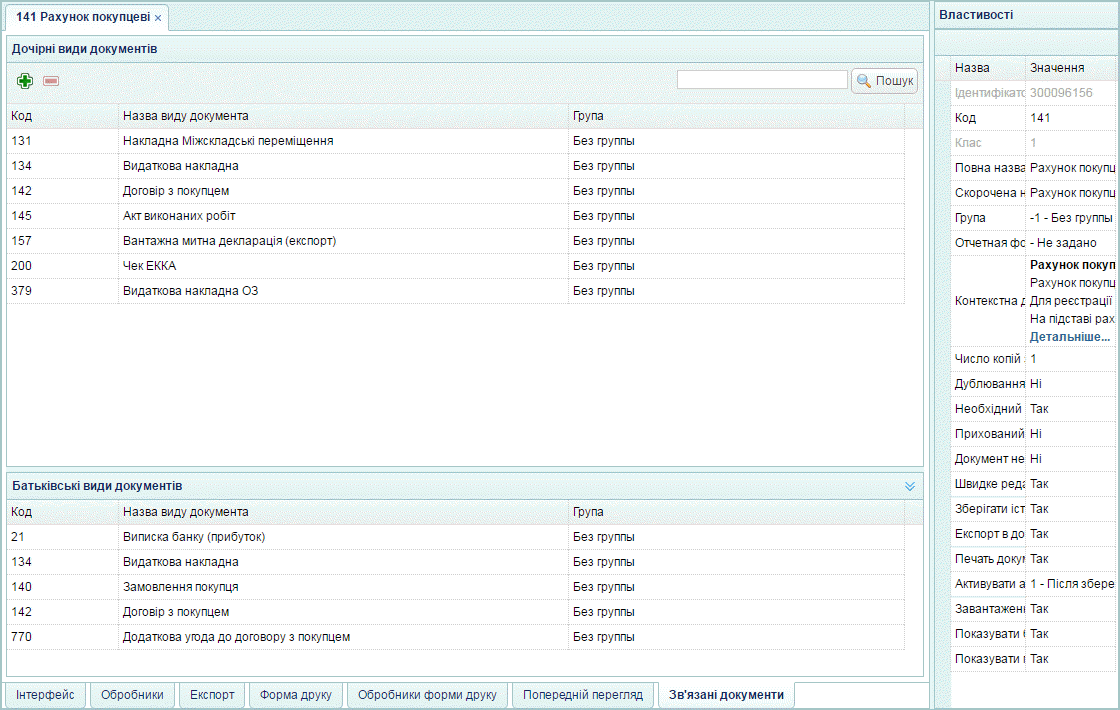
Команди панелі інструментів таблиці дочірніх видів шару "Зв'язані документи" дозволяють додати пов'язаний дочірній документ, або видалити зі списку вид документа, який можна створити на підставі відкритого вікна. Натискання на кнопку "Додати зв'язок" відкриває таблицю вибору дочірніх документів з числа вже існуючих в системі для адмініструється компанії. Адміністратору необхідно встановити прапорець в рядку виду документа, після чого натиснути кнопку "Створити" - в списку дочірніх документів з'являться обраний вид.
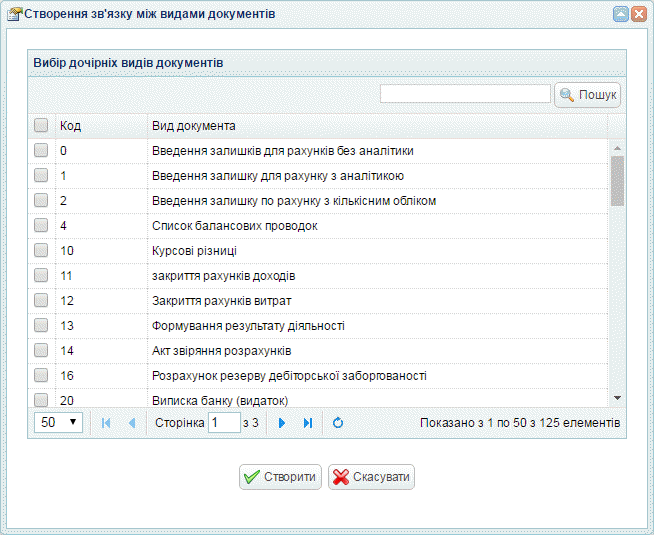
Натискання на кнопку "Видалити зв'язок" панелі інструментів таблиці дочірніх видів документів видаляє зв'язок, виділену в таблиці, після підтвердження в діалоговому вікні.
Після настройки зв'язків документів у поточного документа з'явиться можливість створення на його підставі дочірніх (при наявності в документі відповідної функції). Логіка зв'язування документів, правила автоматичного заповнення полів і копіювання даних з батьківського документа повинні бути прописані в обробнику OnNewRelation дочірнього документа.