

Використання касових реєстраторів в Облік SaaS
Облік SaaS дозволяє друкувати касові чеки безпосередньо із системи. Дана можливість передбачена через використання документа конфігурації чек ЕККА. Фактично даний документ в конфігурації виконує як функцію прийому грошей у касу так і функцію фіксації продажу товарів або послуг. Касовий чек може бути створений на підставі документів Видаткова накладна, акт виконаних робіт, рахунки покупцю і видаткової накладної основних засобів або створений вручну.
![Чек ЄККА [200]](/sites/default/files/images_upload/KR_Cash_Check[200]_ru.png)
Функція друку на касові реєстратори виконана через використання проміжного програмного забезпечення. Компанія Artsoft має у своєму розпорядження програму друку чеків (вимагає покупки ліцензії) на безліч моделей касових реєстраторів, які можна знайти на сайті компанії. (http://www.artsoft.ua/ArtSoftPrinter.php). Oblik-Saas формує файли для посилки на касовий реєстратор у форматі системи Artsoft printer.
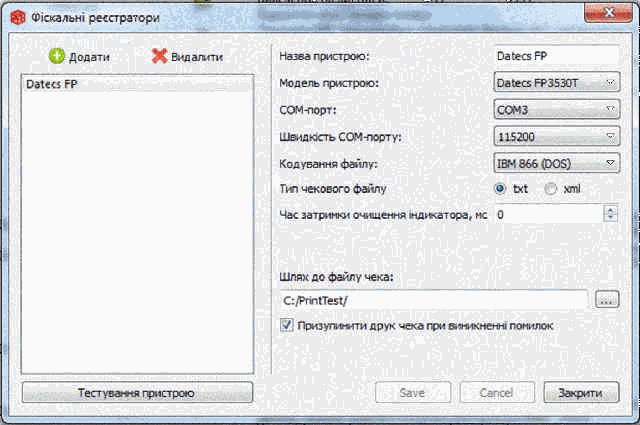
Програма Artsoft printer встановлюється на локальному комп'ютері користувача і має у своєму складі функцію настройки касового апарату см малюнок. А також функцію друку чеків при їх попаданні в задану папку на локальному комп'ютері зазначену в програмі настройки.
За підсумками роботи за день з системи Oblik-Saas може бути сформований z-звіт. Для цього в системі необхідно створити порожній касовий чек з поміченої галочкою z-звіт.
Зауваження. У зв'язку з тим що браузери завантажують файли тільки в одну фіксовану папку ми рекомендуємо використовувати на робочому місці співробітника друкувального чеки браузер Firefox і додаток до нього Automatic Save Folder. Дане доповнення до браузера дозволяє для різних розширень файлів вказувати свої папки для завантаження. Необхідно файли з розширенням .txt синхронізувати з папкою друку чеків зазначеної в програмі Artsoft Printer.
Налаштування Automatic Save Folder для Oblik-SaaS.
користуватися браузером FireFox (версія 31.0 або більш нова);
- Встановити плагін Automatic Save Folder (http://asf.mangaheart.org/). Рекомендується версія 1.0.5 (http://asf.mangaheart.org/?menu=2&sub = 2) від 01/06/2014 або новіша;
-після скачування потрібної версії Automatic Save Folder, зайдіть в “Додатки” FireFox, потім “Розширення” і “Налаштування”.
Під сплив вікні Вам потрібно встановити наступні критерії:
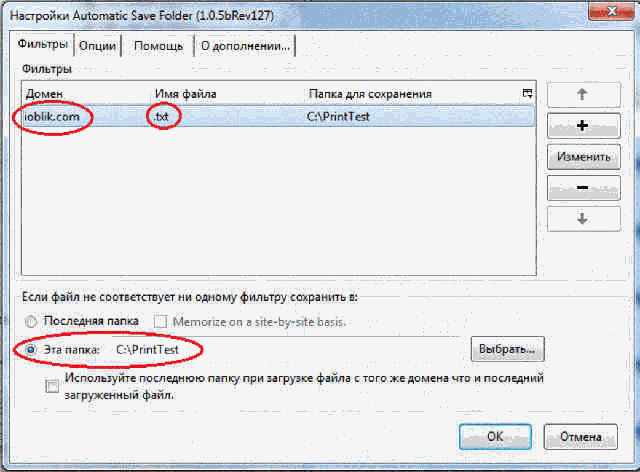
1. Вкладка Фільтри.
- Встановити домен сайту ioblik.com;
- Розширення файлу .txt;
- Вказати шлях до папки, в яку будете зберігати чеки для подальшої їх друку через касовий реєстратор.
2. Вкладка Опції. Сторінка 1.
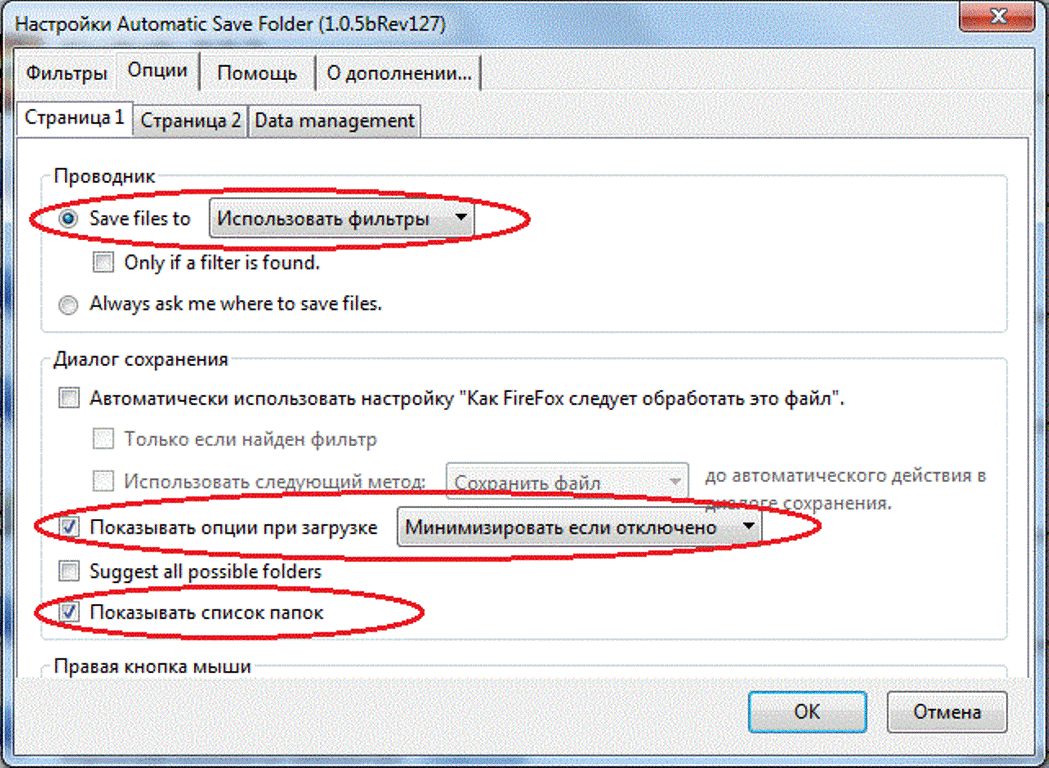
- У графі Провідник встановити “Save files to (зберігати файли в)” і з випадаючого списку вибрати “Використовувати фільтри”;
- Встановіть прапорець “Показувати опції при завантаженні” і з випадаючого списку вибрати “Мінімізувати якщо відключено”.
- Встановіть прапорець “Показувати весь список”.
2. Вкладка Опції. Сторінка 2.
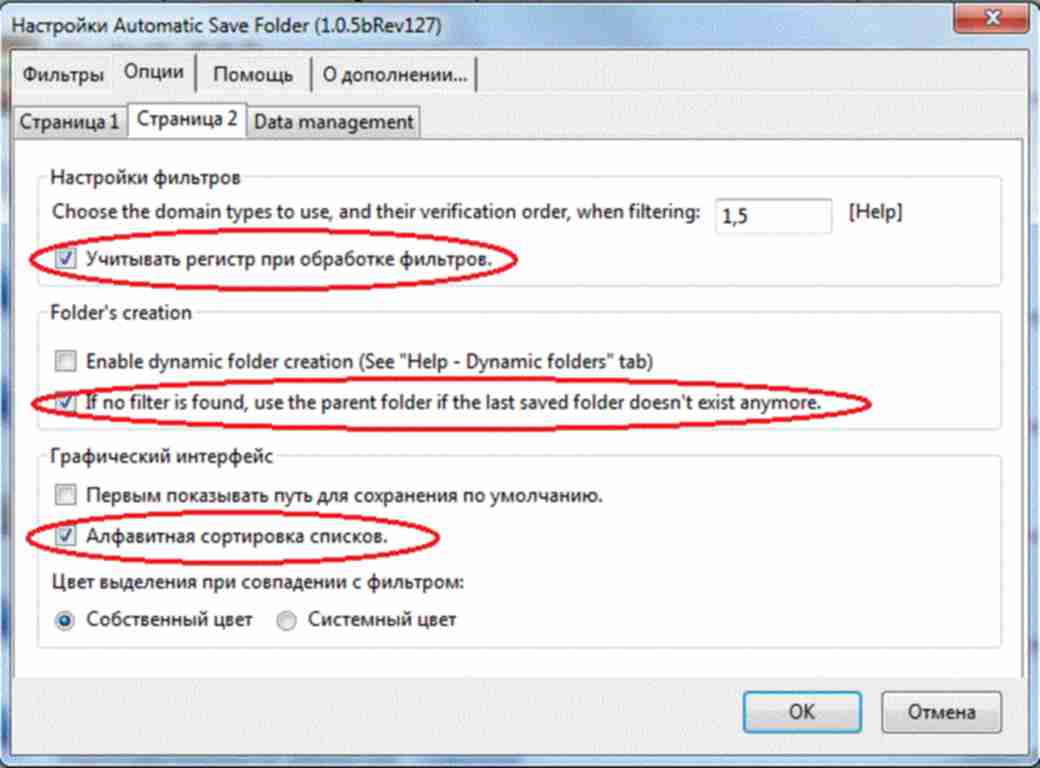
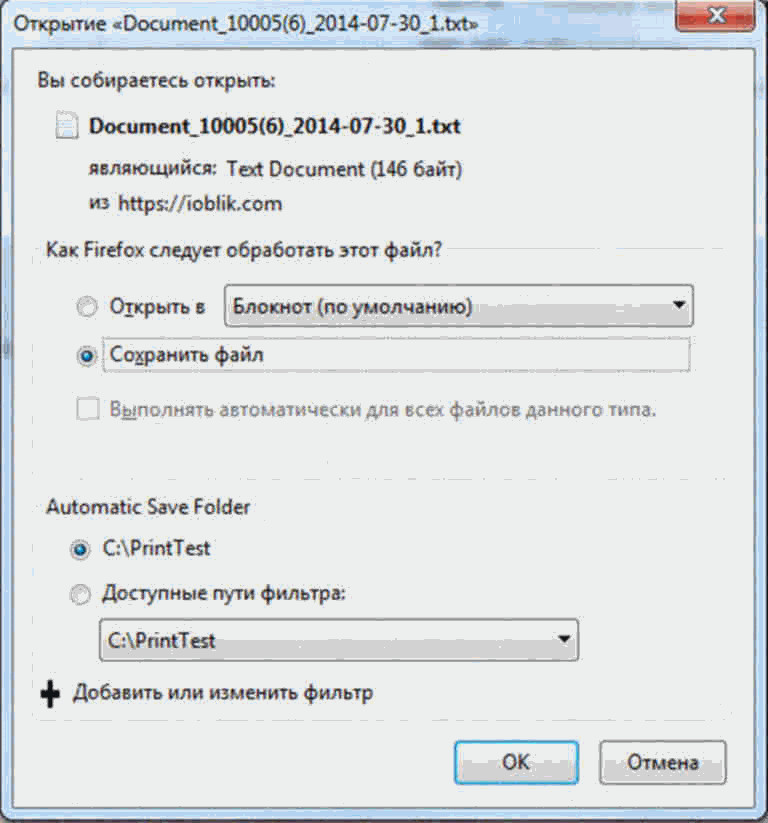
При успішній налаштуванні Automatic Save Folder для браузера FireFox при збереженні файлу буде спливати вікно такого виду: