


Рабочая область
Рабочая область предназначена для редактирования объектов, используемых в приложении - Вида документа или Вида отчета. Рабочая область сформирована из вкладок (сверху) с открытыми для редактирования объектами. Каждая вкладка с редактируемым объектом содержит несколько слоев (вкладки, расположенные внизу рабочей области), предназначенных для выполнения различных операций редактирования объекта. Каждый слой имеет свое рабочее поле и Панель инструментов с набором команд для работы содержимым слоя.
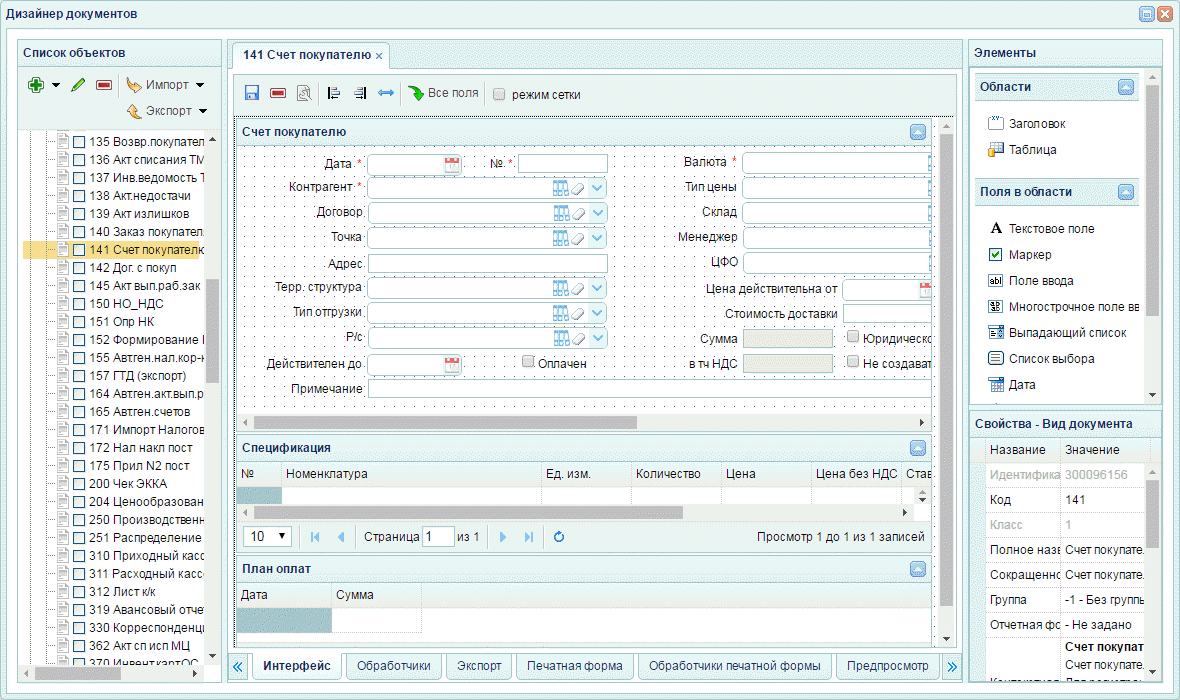
Слой Интерфейс содержит поле для расположения элементов интерфейса из панели "Элементы". Слой предназначен для редактирования внешнего вида экранной формы. Панель инструментов слоя "Интерфейс" содержит такие команды:
- Сохранить - сохранение изменений при создании или редактировании формы.
- Удалить - удаление выделенного элемента.
- Свойства документа - включает отображение свойств документа в панели "Свойства" (по умолчанию в панели отображаются свойства элемента интерфейса, выделенного в рабочей области).
- Выровнять по левому краю - выравнивание нескольких выбранных элементов по вертикальной линии левой границы верхнего выбранного элемента (выбор нескольких элементов выполняется нажатием левой кнопки мыши при удерживаемой клавише Shift).
- Выровнять по правому краю - выравнивание нескольких выбранных элементов по вертикальной линии правой границы верхнего выбранного элемента (выбор нескольких элементов выполняется нажатием левой кнопки мыши при удерживаемой клавише Shift).
- Растянуть по широкому элементу - выравнивание границ нескольких выбранных элементов по границам самого широкого элемента.
- Режим сетки - привязка левого верхнего угла выбираемого элемента к виртуальной сетке области с шагом 5 точек.
Для расположения элементов на форме документа необходимо способом drag-and-drop переместить из панели "Элементы" необходимый объект и расположить его в рабочем поле. Все поля документа должны располагаться в контейнере (области) - "Заголовок" или "Таблица". Свойства объекта редактируются на панели "Свойства".
Для сохранения изменений, внесенных в форму документа, необходимо нажать кнопку "Сохранить". Внешний вид документа можно увидеть на слое "Предпросмотр".
Слой Обработчики представляет собой текстовый редактор для просмотра и редактирования встроенных обработчиков, включенных в текущий вид документа или отчета. По умолчанию при открытии слоя отображается обработчик "Global", который является контейнером, содержащим все обработчики объекта, а также элементы кода, не входящие ни в один из подключенных встроенных обработчиков.
Для добавления Обработчика в документ необходимо выделить его в панели "Обработчики" и нажать кнопку "Подключить обработчик".
Для редактирования Обработчика необходимо выделить подключенный обработчик в таблице "Обработчики" и нажать кнопку "Редактировать обработчик". Изменения, внесенные в Обработчик, сохраняются в привязке исключительно к текущему документу и сохраняются в виде отдельного файла в базе данных приложения.
Для сохранения внесенных в обработчики изменений необходимо нажать кнопку "Сохранить" - будут запущены сохранение и компиляции файла с проверкой кода. В случае ошибки при компиляции будет выведено диалоговое окно с описанием этой ошибки, компиляция выполнена не будет, а при работе с документом данный Обработчик не будет работать.
Для удаления Обработчика из документа необходимо выделить подключенный обработчик в таблице "Обработчики" и нажать кнопку "Удалить обработчик". При этом Обработчик будет удален вместе с внесенными в него изменениями и при повторном подключении внесенные в Обработчик изменения не будут отображены.
Слой Экспорт содержит текстовое поле для просмотра и редактирования обработчика экспорта документа в сторонние файлы и формы. Обработчик предназначен для настройки экспорта файла документа в локальную папку компьютера в форматах *.xls, *.txt, *.dbf и прочих. Обработчик экспорта сохраняется в отдельном файле базы данных приложения. Команды панели инструментов слоя "Экспорт" позволяют сохранить обработчик после его редактирования, а также загрузить шаблон печатной формы документа в виде xls-файла.
Правила работы (создания/редактирования) обработчика экспорта соответствуют правилам работы с прочими Обработчиками в приложении.
Для процедуры экспорта документа или отчета в Excel-файл в системе необходимо предварительно создать шаблон Excel-документа, и загрузить его на сервер, используя команду панели инструментов "Шаблон/Загрузить на сервер". В шаблоне необходимо полностью разработать структуру документа, а в обработчике экспорта прописываются правила заполнения полей Excel-файла, создаваемого на основании загруженного шаблона.
Также в обработчике экспорта прописывается правило вставки в Excel-файл изображения логотипа компании (если таковой загружен на сервер - подробнее о загрузке логотипа описано в разделе Регистрация Компании). Для передачи файла изображения в экспортируемый Excel-файл используется функция
src/prn_dvs.w
в которой в 3-м параметре необходимо задать адрес ячейки для вставки логотипа дополнительным параметром
logoCell=<адрес ячейки>.
Например, для вставки логотипа в ячейку В2 Excel-файла необходимо, чтобы функция имела вид:
run src/prn_dvs.w (false, "EXCEL#" + file,"OUT-ONLY=Да, logoCell=B2")
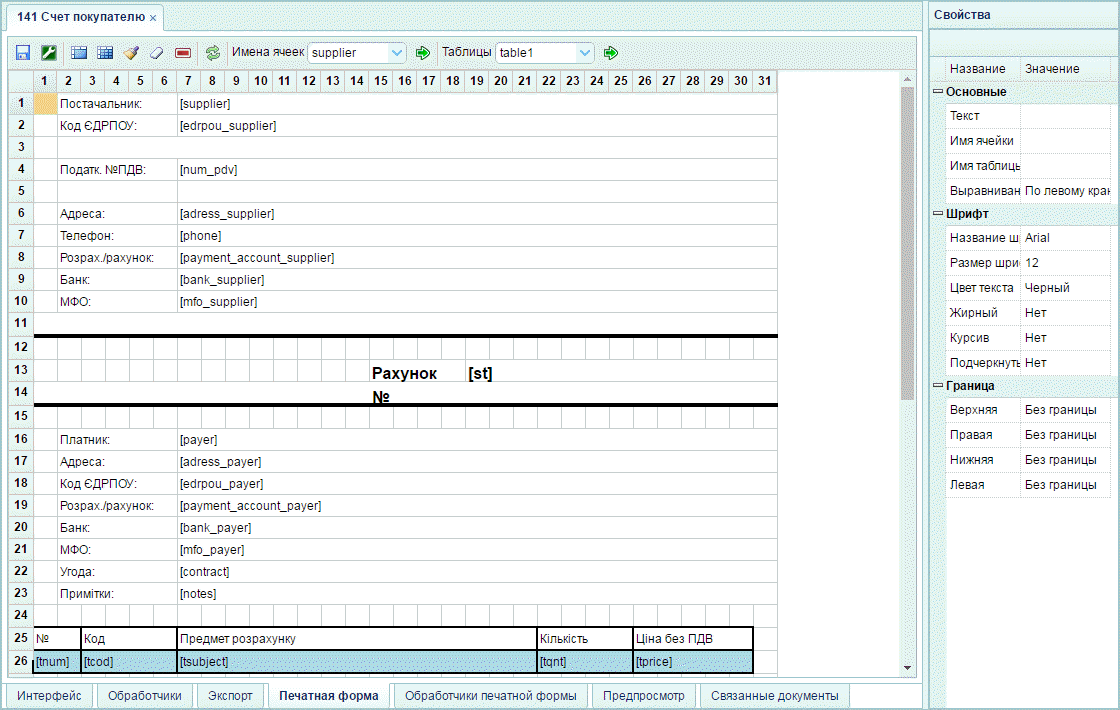
Слой Печатная форма предназначен для создания шаблона формы документа для отправки на печать на принтер, подключенный к компьютеру Пользователя, без необходимости экспорта документа в Excel-файл.
Команды панели инструментов слоя "Печатная форма" позволяют настроить отображение документа на бумажном листе, расставив элементы в сетке формы и задав необходимое форматирование. Изменение размеров ячеек или их объединение, задание границ и цветов для отдельных ячеек или диапазонов позволяют создать форму документа, соответствующую рекомендациям и нормативам, применяемым к учетным документам.
Свойство выделенной на форме ячейки настраиваются в панели "Свойства". Возможно изменение типа шрифта, его размера, стиля отображения и цвета, позиционирования текста в ячейке.
Правила заполнения полей печатной формы прописываются в слое Обработчики печатной формы.
Отправка документа на печать возможна при включении признака "Печать документа" в свойствах документа (слой "Интерфейс") - при этом в панели инструментов документа на рабочем месте конечного Пользователя отображается кнопка "Печать", при нажатии на которую запускается стандартный интерфейс браузера отправки задания на печать.
Слой Предпросмотр содержит поле просмотра внешнего вида документа, экспорта документа и просмотра проводок, формируемых этим документом при работе с ним Пользователя.
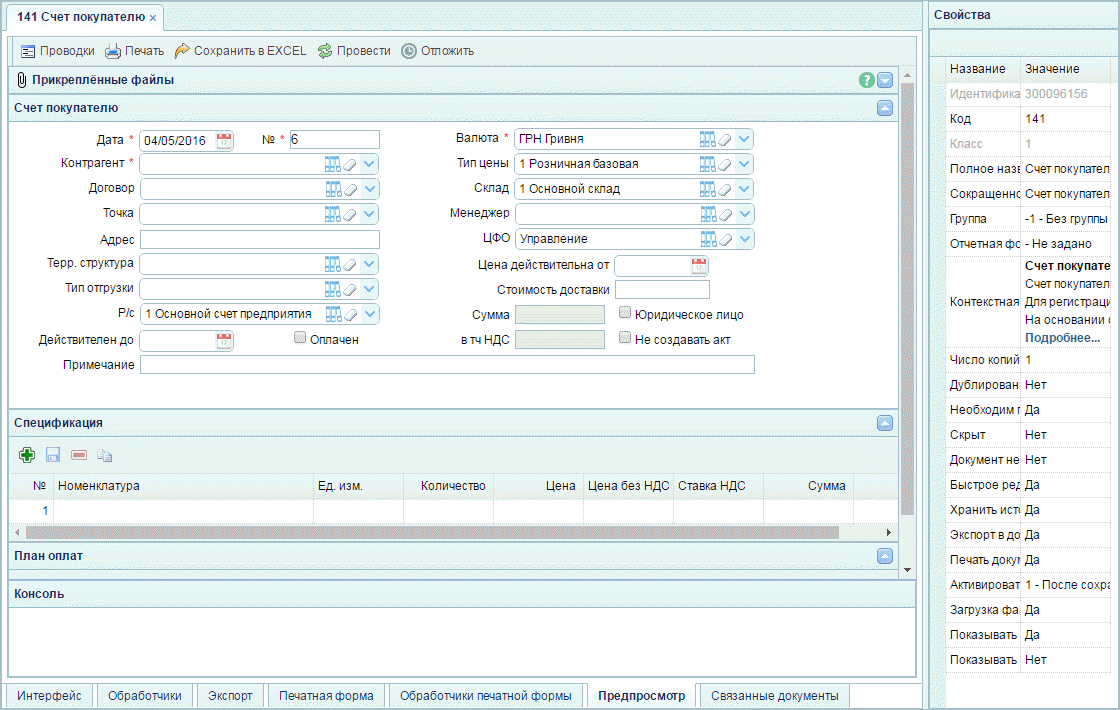
На слое "Предпросмотр" Администратор может протестировать работу документа, т. е. полностью выполнить действия конечного Пользователя при работе с этим документом, а именно:
- заполнить поля формы,
- экспортировать документ (кнопка "Сохранить в EXCEL" панели инструментов документа),
- распечатать документ (кнопка "Печать" панели инструментов документа),
- провести документ (кнопка "Провести" панели инструментов документа),
- сохранить документ без формирования проводок (кнопка "Отложить" панели инструментов документа),
- просмотреть список генерируемых документом проводок (кнопка "Проводки" панели инструментов документа) - перечень проводок формируется после "проведения" документа; для закрытия перечня проводок и возврата в режим просмотра необходимо нажать кнопку "Документ".
При "проведении" документов в слое "Предпросмотр" приложением только эмулируется работа в пользовательском режиме, данные, введенные в документы, и проводки не сохраняются в регистрах системы и не влияют на отчетно-аналитические данные работы компании.
Также Администратор может задать вывод данных выполнения обработчика в панели "Консоль" слоя "Предпросмотр" - для получения информации выполнения обработчика, работу которого нужно проконтролировать, в код этого обработчика необходимо добавить выполнение встроенной процедуры debug.p, указав параметры мониторинга:
run src/debug.p ( , , ,)
Слой Связанные документы содержит таблицы документов:
- дочерних видов документов, которые могут быть созданы на основании документа данного вида,
- родительских видов документов, на основании которых на основании которых может быть создан документ данного вида.
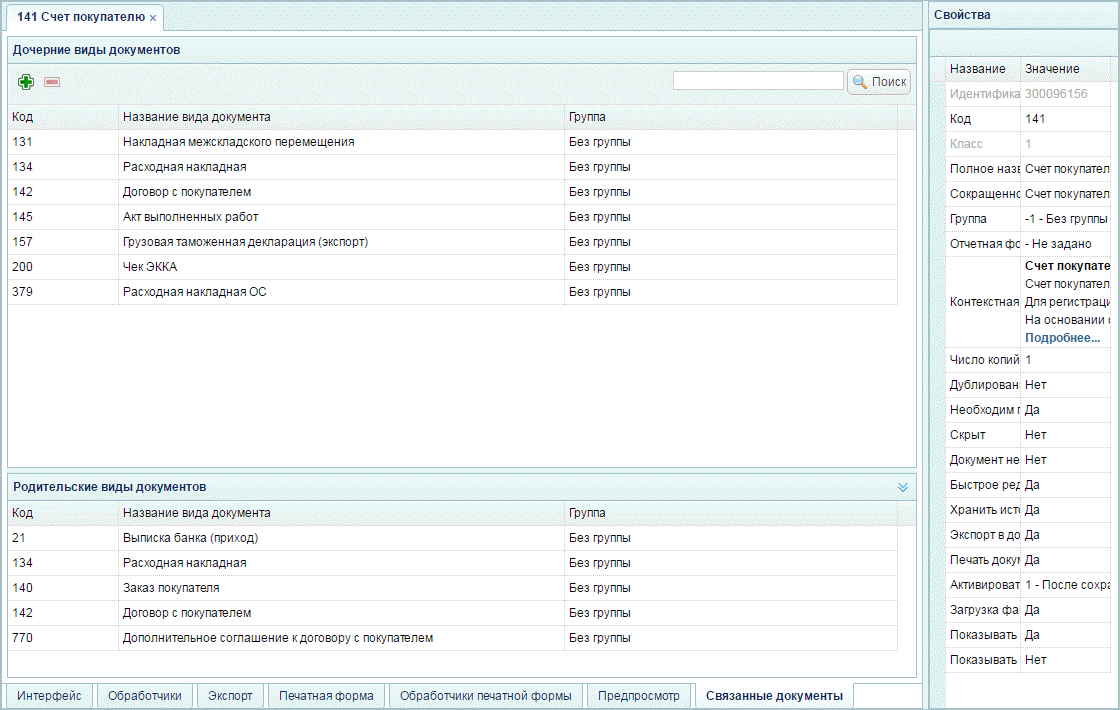
Команды панели инструментов таблицы дочерних видов слоя "Связанные документы" позволяют добавить связанный дочерний документ, либо удалить из списка вид документа, который можно создать на основании текущего вида. Нажатие на кнопку "Добавить связь" открывает таблицу выбора дочерних документов из числа уже существующих в системе для администрируемой компании. Администратору необходимо установить флажок в строке вида документа, после чего нажать кнопку "Создать" - в списке дочерних документов появятся выбранный вид.
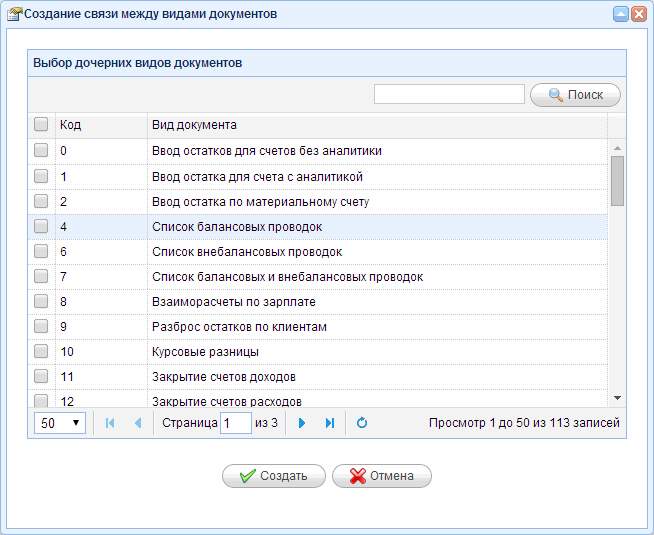
Нажатие на кнопку "Удалить связь" панели инструментов таблицы дочерних видов документов удаляет связь, выделенную в таблице, после подтверждения в диалоговом окне.
После настройки связей документов у текущего документа появится возможность создания на его основании дочерних (при наличии в документе соответствующей функции). Логика связывания документов, правила автоматического заполнения полей и копирования данных из родительского документа должны быть прописаны в обработчике OnNewRelation дочернего документа.