


Реєстрація кореспонденції [330]
Документ "Реєстрація кореспонденції" призначений для реєстрації вхідної та вихідної кореспонденції (листів, електронних повідомлень, факсів, телефонограм, доповідних, службових, заяв, скарг), призначення виконавців по роботі з кореспонденцією і відстеження виконання робіт з нею.
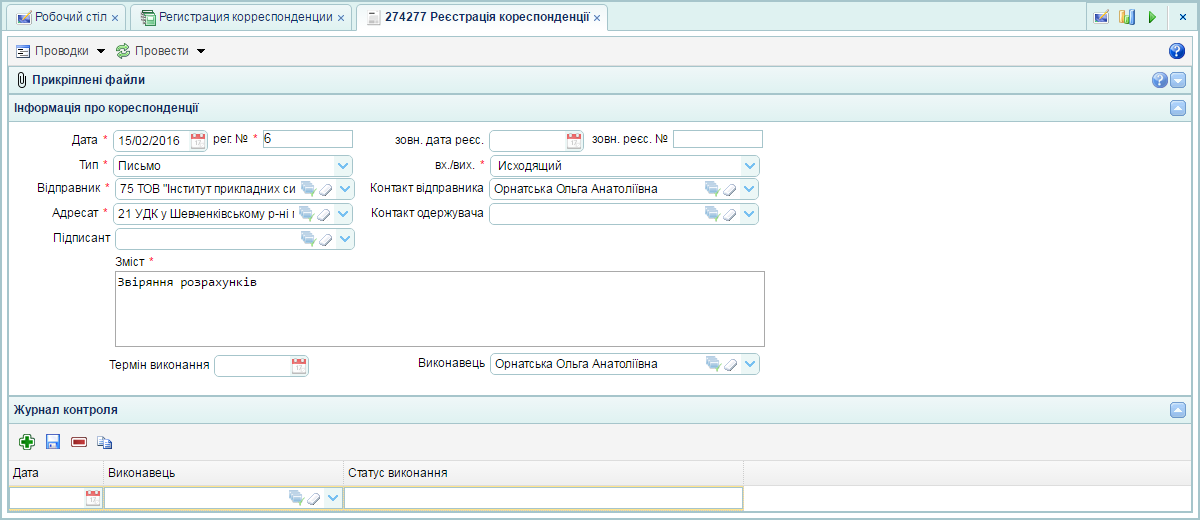
Для реєстрації вхідної або вихідної кореспонденції Користувачеві необхідно, створивши новий документ, заповнити поля:
- Встановити дату отримання або відправки кореспонденції.
- Встановити внутрішній реєстраційний номер кореспонденції.
- Встановити дату та номер реєстрації кореспонденції у контрагента ("Внешн. Дата рег" і "Внешн. Дата №"), якщо вони відомі.
- Вибрати тип кореспонденції.
- Встановити ознака "Вхідний" або "Вихідний".
- Вибрати відправника і контактна особа відправника.
- Вибрати адресата і контактна особа адресата.
- Вибрати контактна особа адресата, яким була підписана кореспонденція.
- Внести зміст кореспонденції. Також до документа може бути прикріплений файл кореспонденції (для цього попередньо документ необхідно зберегти).
Дані про контактні особи відправника та адресата, а також дані виконавця зберігаються в довіднику "Контакти клієнтів", доступному в меню Головного бухгалтера. Таким чином, для можливості вибору "своєї" компанії в полях відправника або адресата необхідно в довідник "Контрагенти" додати запис про свою компанію, а в довідник "Контакти клієнтів" внести записи про співробітників своєї компанії, які можуть брати участь в роботі з кореспонденцією або її даними.
Для кореспонденції може бути обраний "Виконавець" (співробітник, який повинен виконати роботи по обробці даних кореспонденції) і може бути встановлена планована дата виконання - "Термін виконання".
Таблична частина документа ("Журнал контролю") призначена для реєстрації виконавцем виконання робіт по обробці даних кореспонденції.
До документа може бути прикріплений файл електронного примірника кореспонденції в панелі "Прикріплені файли" (для цього попередньо документ необхідно зберегти).
Після заповнення документ необхідно "Провести". Документ не створює проводок.